
エクセル管理で起きがちなこと
- 見積書のファイルが「最新」「最新2」「修正版」と増え、先方に出したのがどれかわからない。
- 返事待ちの見積を誰も追いかけず、気づいたときには他社に決まっている。
- 見積番号を手で振っていて、同じ番号の見積書が 2 枚できる。
- 受注率や失注の理由を聞かれても、集計の元になる記録がない。
- 過去に同じ品目をいくらで出したかを調べるのに、フォルダ中のファイルを開いて回る。
見積管理アプリに必要な項目
表(データの置き場所)ごとに、最低限そろえたい項目です。エクセルの 1 シートが 1 つの表にあたります。
見積
見積 1 件の 1 版につき 1 行。出し直すときは同じ見積番号で版を 1 つ上げた行を作ります。
| 項目 | 種類 | メモ |
|---|---|---|
| 見積番号 | テキスト(自動) | Q-2026-0318 のように年ごとの連番 |
| 版 | 数値 | 最初は 1。出し直すたびに 1 増やす |
| 宛先 | テキスト | 取引先名 |
| 件名 | テキスト | |
| 自社の担当者 | テキスト | |
| 提出日 | 日付 | |
| 有効期限 | 日付 | |
| 合計金額 | 数値(自動) | 明細の金額の合計 |
| 状態 | 選択肢 | 作成中・提出済み・受注・失注・辞退 |
| 失注の理由 | 選択肢 | 価格・納期・仕様・他社に決定・その他 |
見積の明細
見積 1 版の中の行。原価は社内向けで、粗利を見るために持ちます。
| 項目 | 種類 | メモ |
|---|---|---|
| 見積 | 見積への参照 | |
| 品目 | テキスト | 品目の表から選ぶか、自由に入れる |
| 数量 | 数値 | |
| 単位 | テキスト | 式・個・時間など |
| 単価 | 数値 | |
| 金額 | 数値(自動) | 数量 × 単価 |
| 原価 | 数値 | 見積書には出さない |
品目
よく使う品目と標準の単価。明細に入れると単価と原価の初期値になります。
| 項目 | 種類 | メモ |
|---|---|---|
| 品目コード | テキスト | 重複不可 |
| 品目名 | テキスト | |
| 単位 | テキスト | |
| 標準単価 | 数値 | |
| 標準原価 | 数値 |
画面の構成
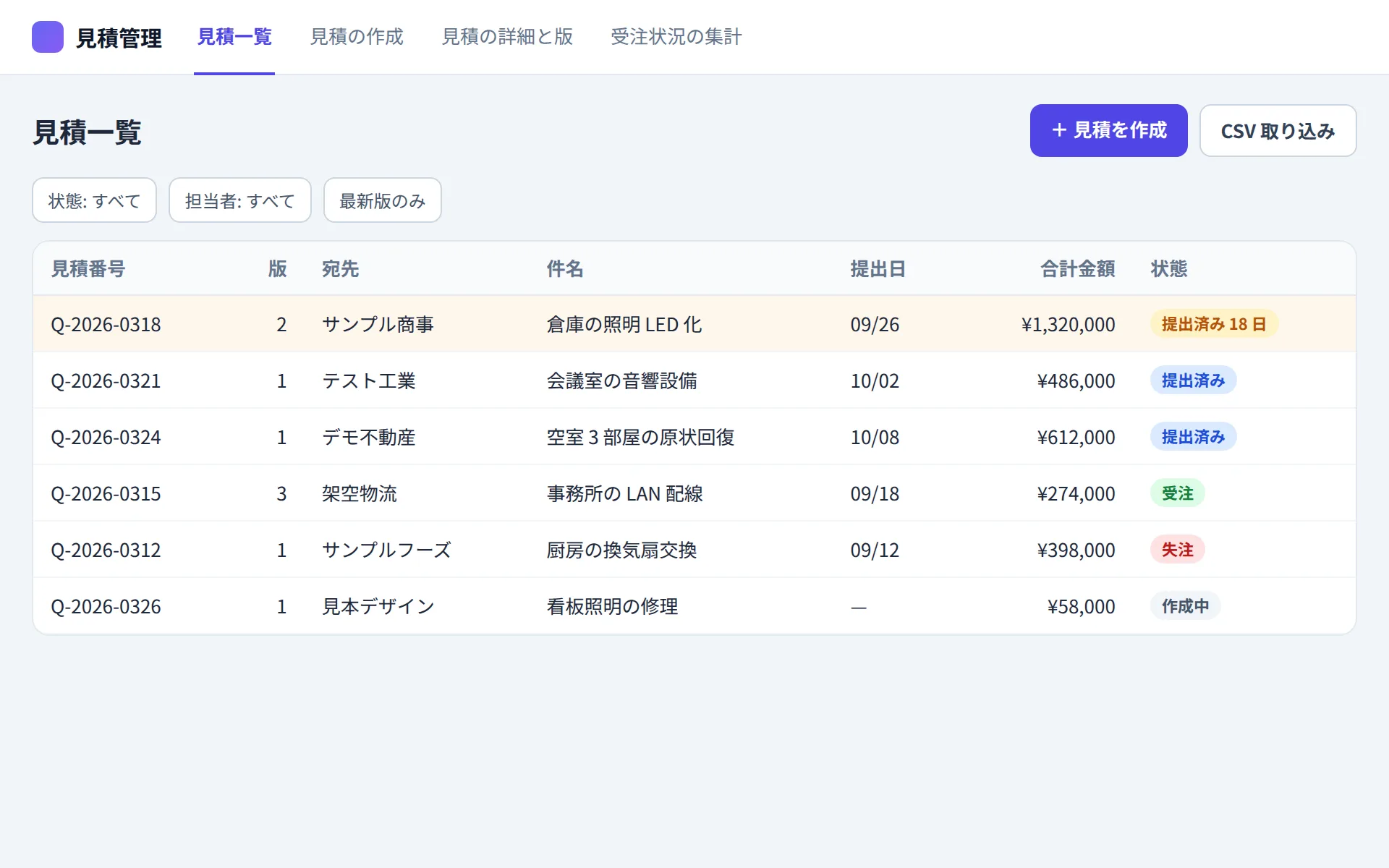
見積一覧
見積番号・宛先・件名・合計金額・状態を一覧にします。各見積の最新版だけを出し、提出から日が経った返事待ちは目立たせます。
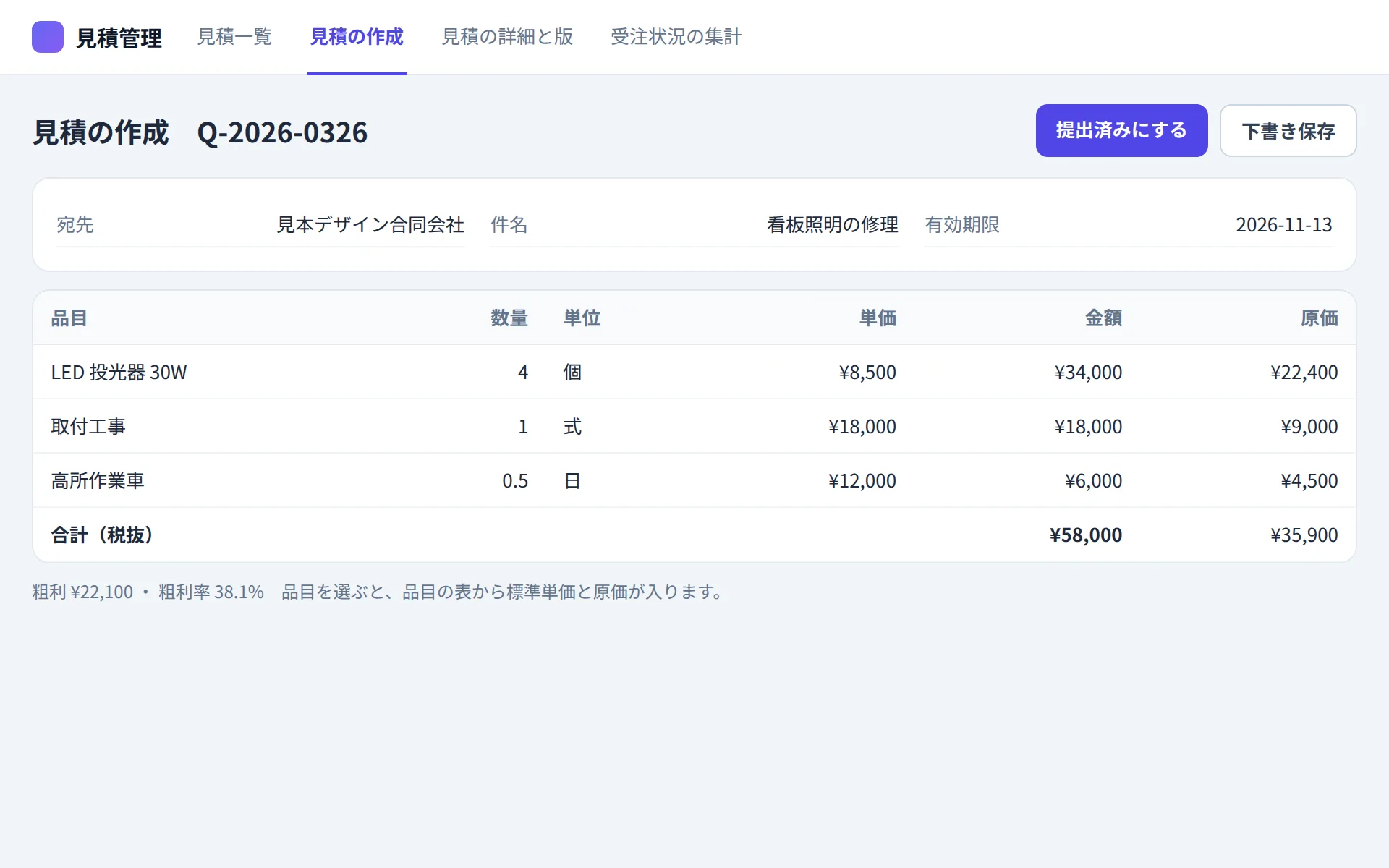
見積の作成
宛先と件名を入れ、品目を選んで明細を足していくフォーム。合計金額と粗利率がその場で変わります。
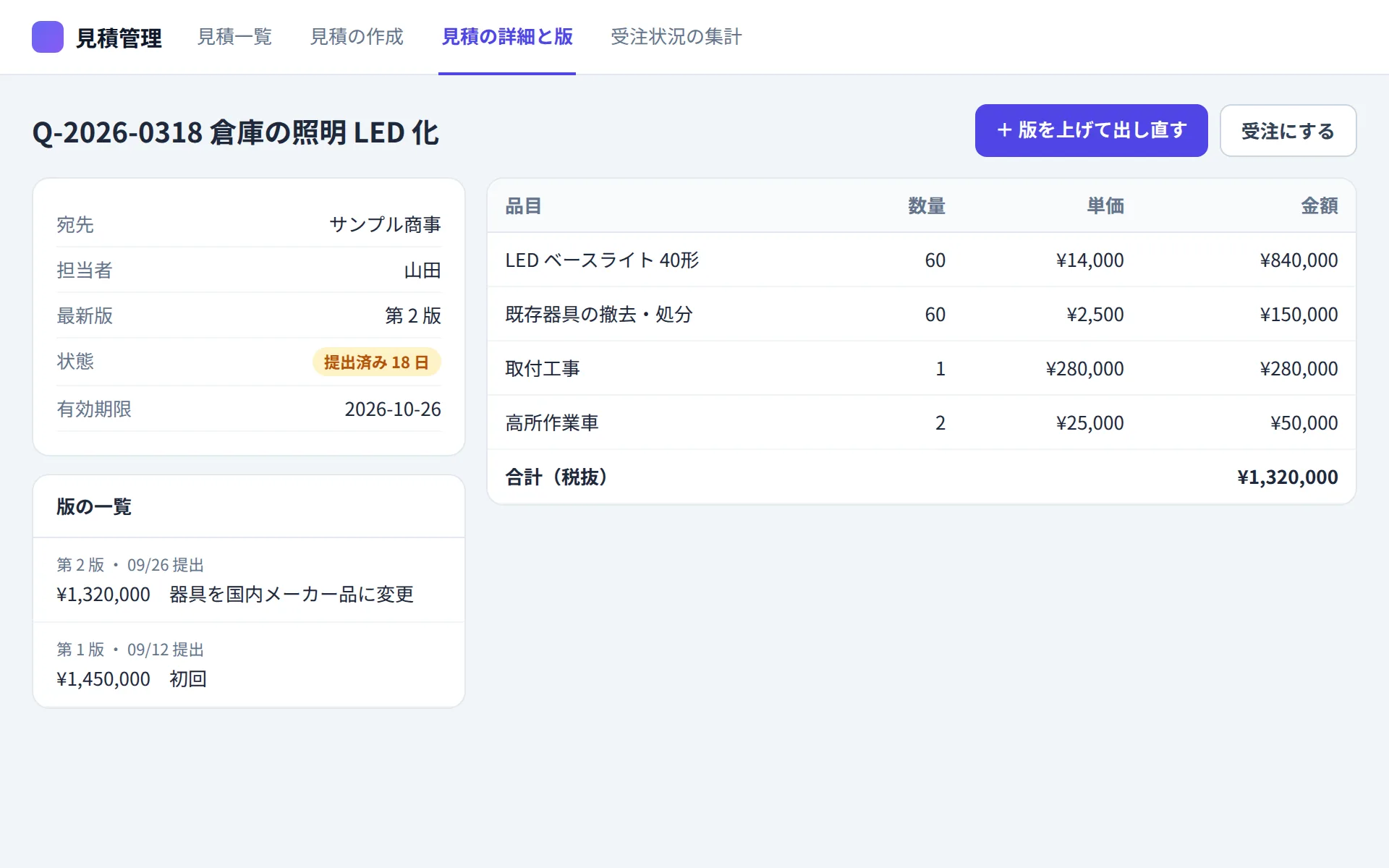
見積の詳細と版
1 件の明細と、これまでの版の一覧を並べます。どの版をいつ出したかと、版ごとの合計金額を比べられます。
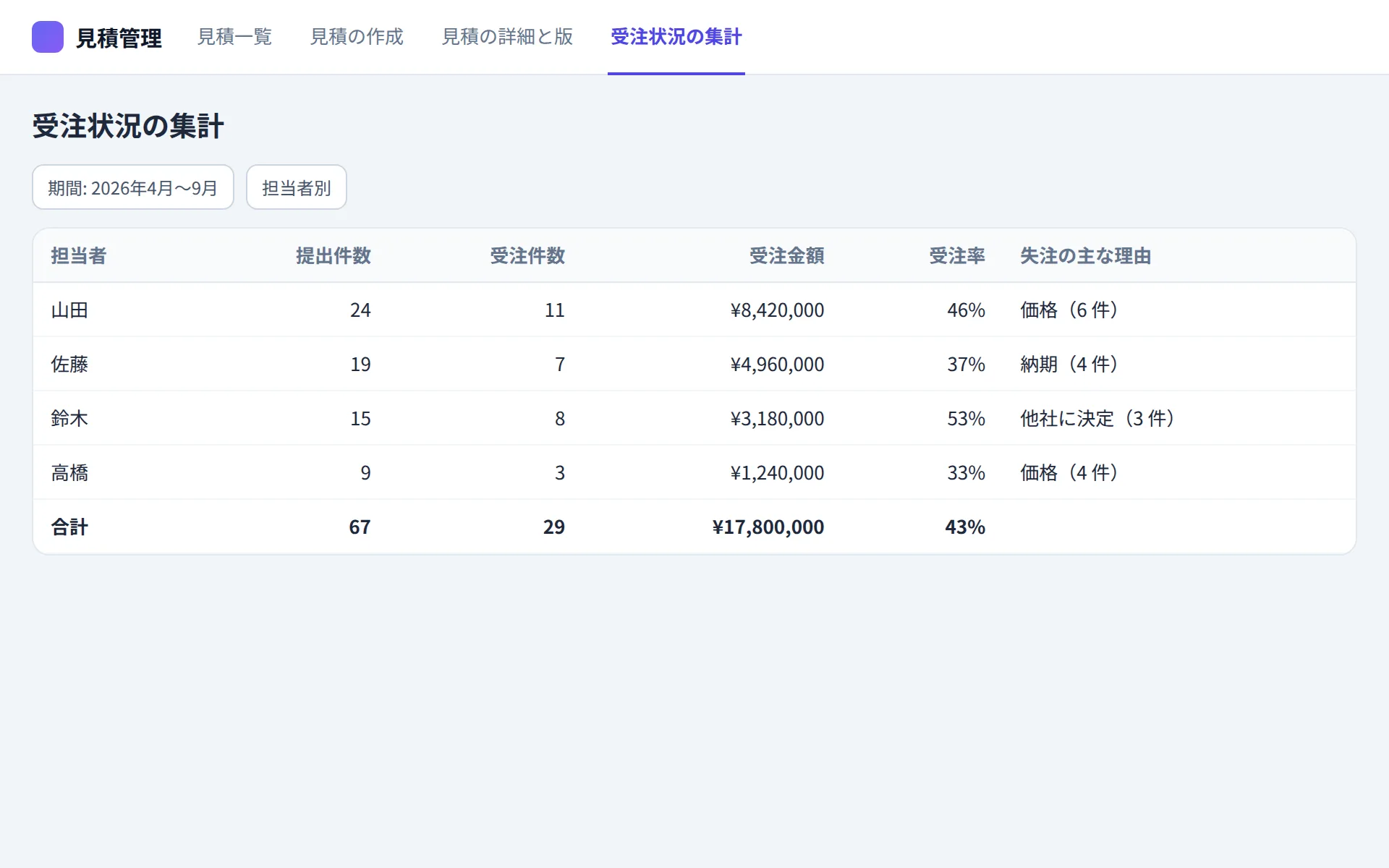
受注状況の集計
月ごと・担当者ごとに、提出件数・受注件数・受注金額・受注率を出します。失注の理由の内訳も確かめられます。
AIへの頼み方(そのまま使える指示文)
HARVASK のミニアプリで AI にこの文章を渡すと、上の項目と画面を持ったアプリを作ります。自社にない項目は消し、足りない項目は書き足してから渡してください。
見積管理アプリを作ってください。

【データ】
- 見積:見積番号(Q-年-連番で自動採番)、版、宛先、件名、自社の担当者、提出日、有効期限、合計金額、状態(作成中/提出済み/受注/失注/辞退)、失注の理由(価格/納期/仕様/他社に決定/その他)
- 見積の明細:見積、品目、数量、単位、単価、金額、原価
- 品目:品目コード(重複不可)、品目名、単位、標準単価、標準原価

【ルール】
- 明細の金額は数量 × 単価、見積の合計金額は明細の金額の合計にしてください。
- 出し直すときは、同じ見積番号で版を 1 増やした見積を、前の版の明細をコピーして作ります。前の版は変えずに残します。
- 見積一覧には各見積番号の最新版だけを出し、提出済みのまま提出日から 14 日を過ぎたものは目立たせてください。
- 状態を「失注」にするときは、失注の理由を必須にします。

【画面】
1. 見積一覧(状態・担当者で絞り込み、最新版のみ)
2. 見積の作成(品目を選ぶと単価と原価が入る、合計金額と粗利率を表示)
3. 見積の詳細と版の一覧
4. 受注状況の集計(月ごと・担当者ごとの提出件数、受注件数、受注金額、受注率、失注の理由の内訳)
エクセルから移す手順
- 1 過去の見積書ファイルから、見積番号・宛先・件名・提出日・合計金額・結果の 6 項目を 1 行ずつ書き出し、CSV にします。直近 1 年分で十分です。
- 2 よく使う品目と標準単価・原価を一覧にして、品目の CSV にします。
- 3 上の指示文でアプリを作り、AI に「品目、見積の順に CSV を取り込んで」と頼みます。過去の見積は明細を作らず、合計金額だけ取り込みます。
- 4 返事待ちの見積は状態を「提出済み」にして取り込み、一覧で追いかけ始めます。
- 5 新しい見積はアプリで作ると決め、見積番号の採番をアプリに一本化してから、エクセルのひな形を使うのをやめます。
使いながら頼める改良
アプリは作ったあとも、AI に話しかけて直せます。たとえば次のような頼み方です。
- 「提出から 14 日たっても返事がない見積を、担当者ごとに一覧にして」
- 「明細の原価から粗利率を出して、決めた率より低い見積を目立たせて」
- 「取引先ごとの見積件数・受注率・受注金額を出して」
- 「受注した見積から、請求の予定を作れるようにして」
- 「見積の一覧を CSV で書き出せるようにして」
HARVASK で作る流れ
-
1. 頼む
プロジェクトのミニアプリを開き、上の指示文を AI に渡します。
-
2. AI が作る
AI がデータの表と画面を作り、その場で動くアプリとして表示します。
-
3. チームで使う
プロジェクトのメンバーが同じアプリとデータを使えます。直したい所は AI に頼みます。
ミニアプリはベーシックプラン(月額 20,000 円・税込)以上で使えます。フリープランとスタータープランでは使えません。
よくある質問
プログラミングの知識がなくても作れますか?
作れます。日本語で AI に頼むだけで、データの表と画面を AI が作ります。直したい所も話しかけて直せます。
見積を出し直したとき、前の内容は残りますか?
残ります。出し直すと同じ見積番号で版を 1 つ上げた見積を作り、前の版は変えずに残します。どの版をいつ出したかを、見積の詳細で比べられます。
消費税や端数はどう扱いますか?
合計を税抜で持つか税込で持つか、端数を切り捨てるか四捨五入するかを先に決め、指示文の【ルール】に書き足してください。そのとおりに計算するアプリになります。
誰が使えますか?
アプリを作ったプロジェクトの管理者とメンバーが、同じアプリとデータを使えます。ゲストは使えません。
どのプランで使えますか?
ミニアプリはベーシックプラン(月額 20,000 円・税込)以上で使えます。フリープランとスタータープランでは使えません。