
エクセル管理で起きがちなこと
- 通帳や入金明細を見ながらエクセルの請求一覧に「済」と付けていて、付け忘れや付け間違いが起きる。
- 振込手数料が引かれて入金額が請求額と合わないとき、どう記録したかが人によって違う。
- 1 回の振込で複数の請求書分がまとめて入ってきて、どれに当てたのかが後から分からない。
- 支払期日を過ぎた請求に気づくのが月末の締めのときで、催促が遅れる。
- 取引先ごとに、今いくら未入金が残っているかをすぐに答えられない。
請求書管理アプリに必要な項目
表(データの置き場所)ごとに、最低限そろえたい項目です。エクセルの 1 シートが 1 つの表にあたります。
請求書
発行した請求書 1 枚につき 1 行。入金済みの額と残高はここに手で書かず、入金の記録から出します。
| 項目 | 種類 | メモ |
|---|---|---|
| 請求書番号 | テキスト | 重複不可。発行した書面の番号と同じ |
| 取引先 | テキスト | |
| 件名 | テキスト | |
| 発行日 | 日付 | |
| 支払期日 | 日付 | |
| 請求金額(税込) | 数値 | |
| 入金済みの額 | 数値(自動) | 消し込みの合計 |
| 残高 | 数値(自動) | 請求金額 − 入金済みの額 − 差額処理 |
| 状態 | 選択肢(自動) | 未入金・一部入金・入金済み |
| 社内の担当者 | テキスト |
入金
口座に入ったお金を 1 件ずつ記録します。どの請求書に当てるかは消し込みの表で決めます。
| 項目 | 種類 | メモ |
|---|---|---|
| 入金日 | 日付 | |
| 振込名義 | テキスト | 通帳に出るカナのまま |
| 入金額 | 数値 | |
| 未消し込みの額 | 数値(自動) | まだどの請求にも当てていない額 |
| 記録した人 | テキスト |
消し込み
入金をどの請求書にいくら当てたかを 1 行ずつ残します。まとめ振込は複数行、分割入金は同じ請求書に複数行になります。
| 項目 | 種類 | メモ |
|---|---|---|
| 入金 | 入金への参照 | |
| 請求書 | 請求書への参照 | |
| 当てた額 | 数値 | |
| 差額の扱い | 選択肢 | なし・振込手数料・値引き・その他 |
| 差額 | 数値 | 請求の残りと合わない分 |
| メモ | テキスト |
画面の構成
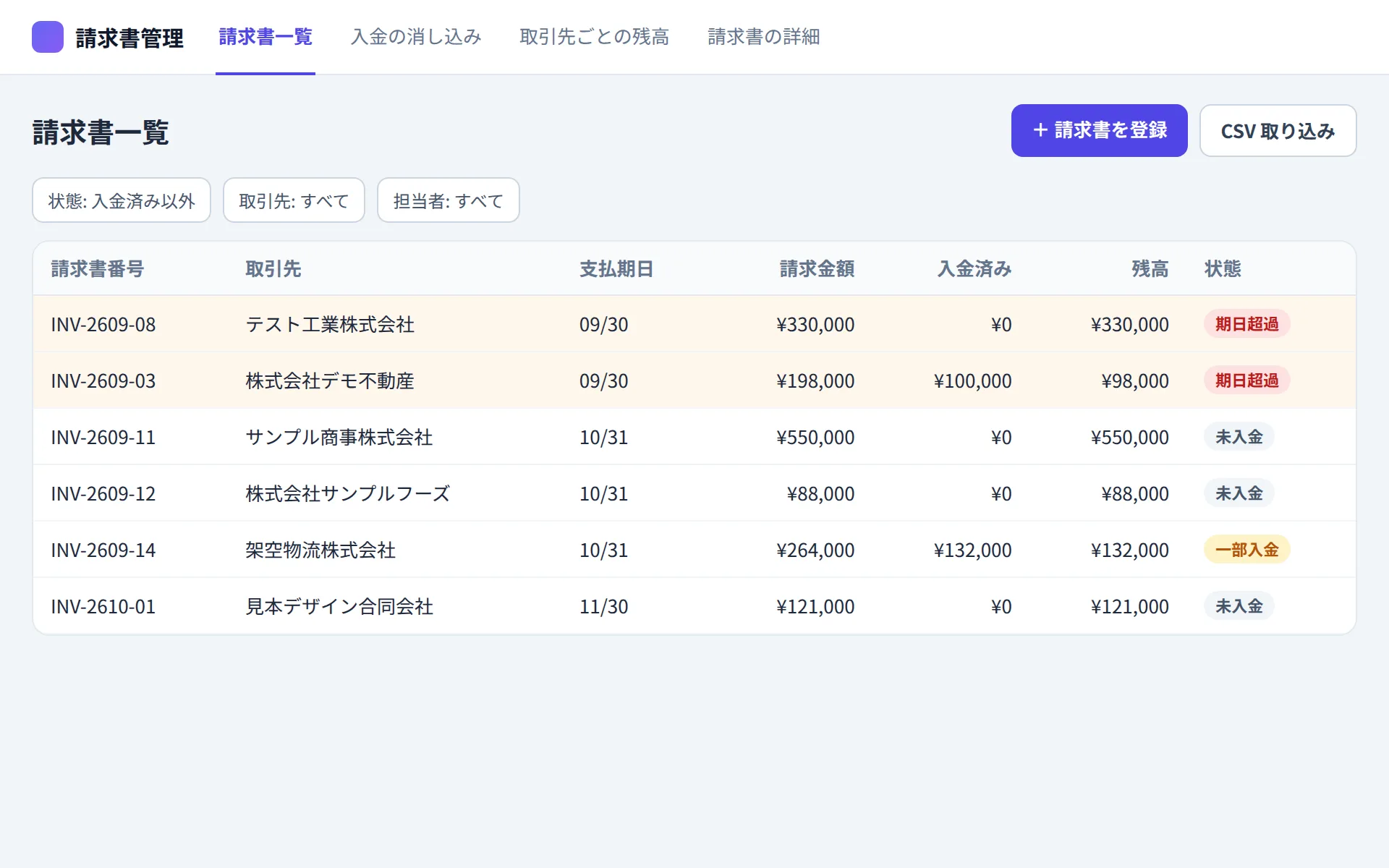
請求書一覧
発行した請求書を支払期日の順に並べ、入金済みの額と残高を表示します。期日を過ぎて残高のあるものは色を変えて上に出します。
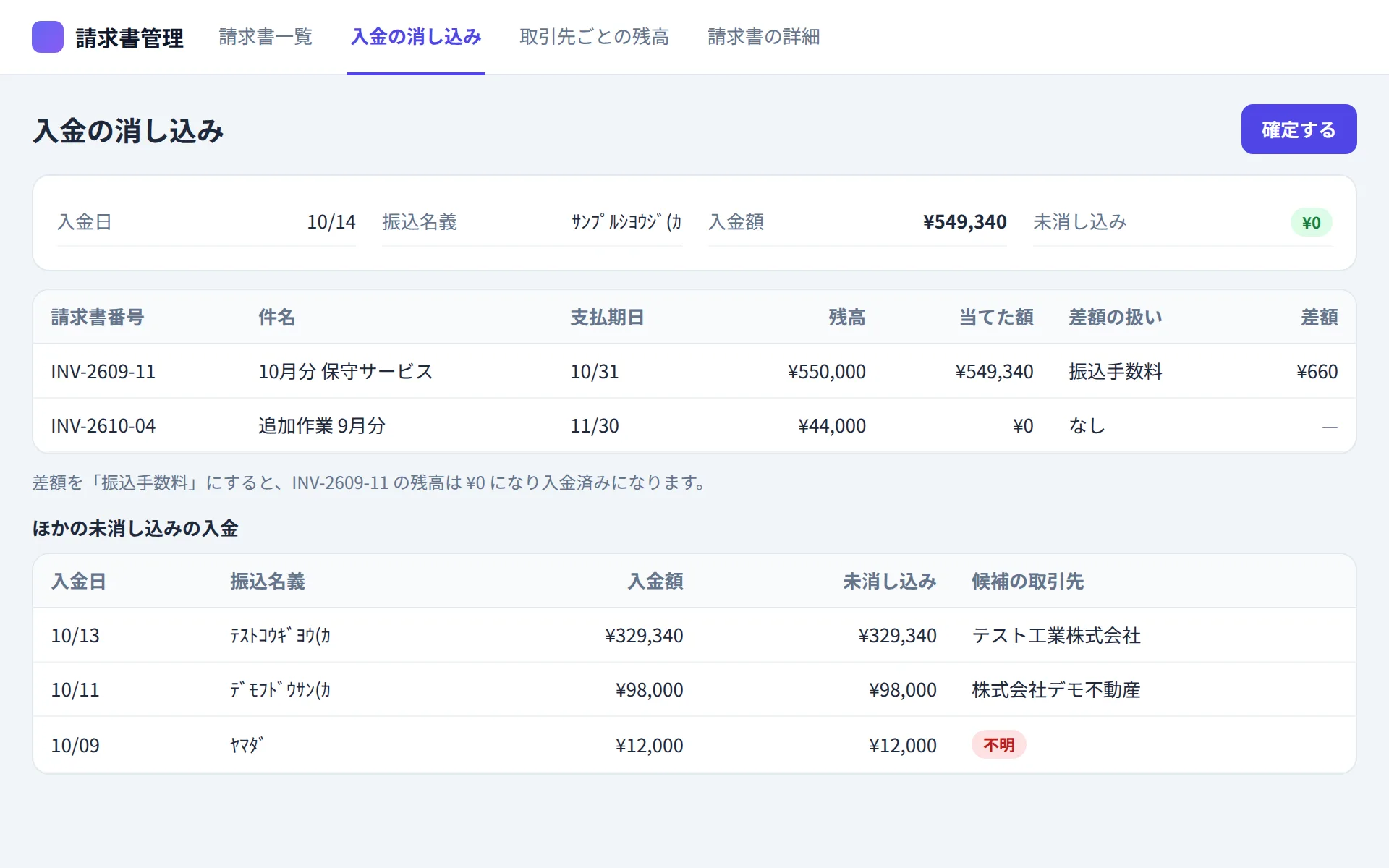
入金の消し込み
入金を 1 件選び、同じ取引先の残高のある請求書に額を当てていく画面。手数料などの差額もここで理由を付けて残します。
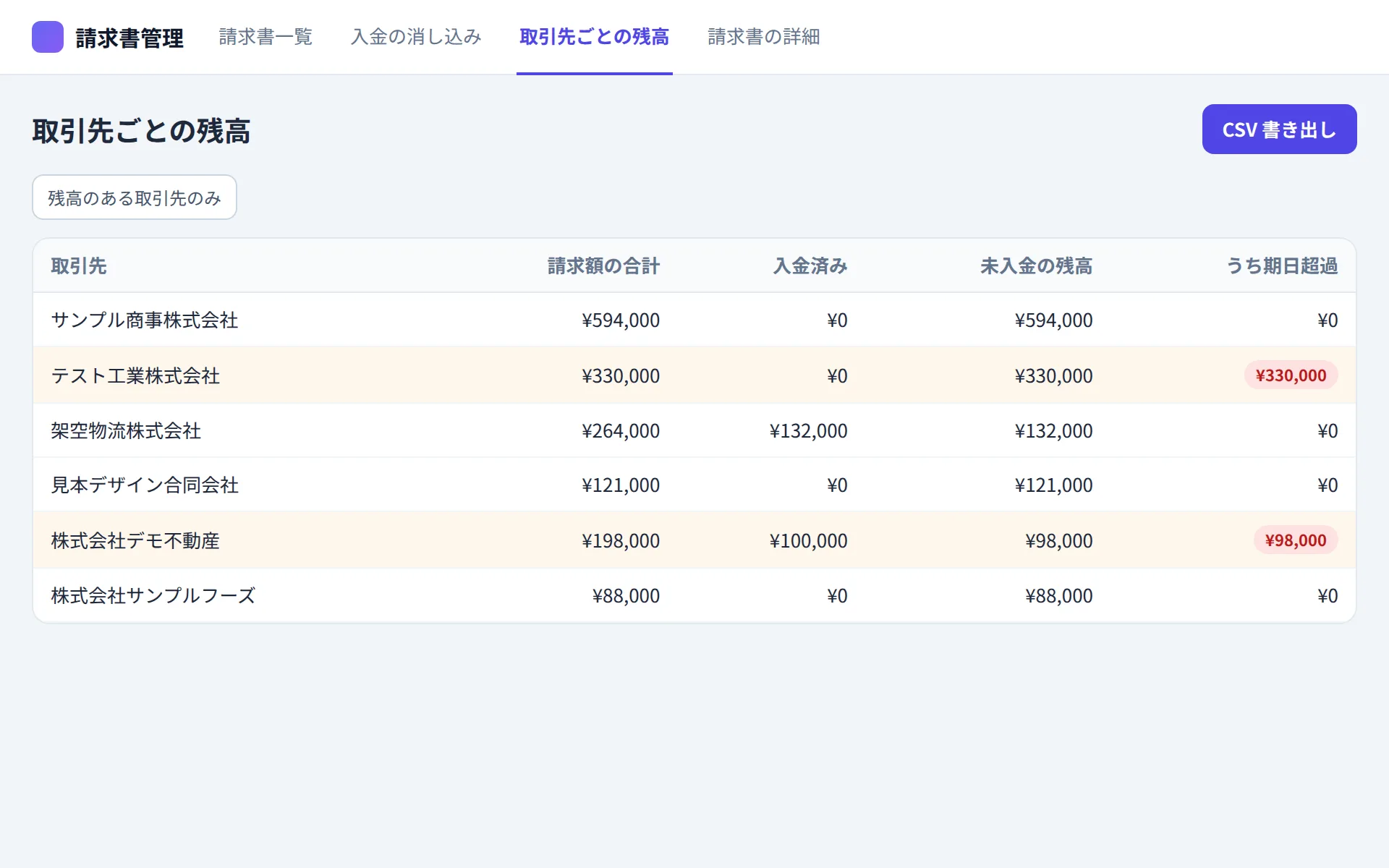
取引先ごとの残高
取引先ごとの請求額の合計・入金済みの額・未入金の残高。期日を過ぎた額を分けて表示します。
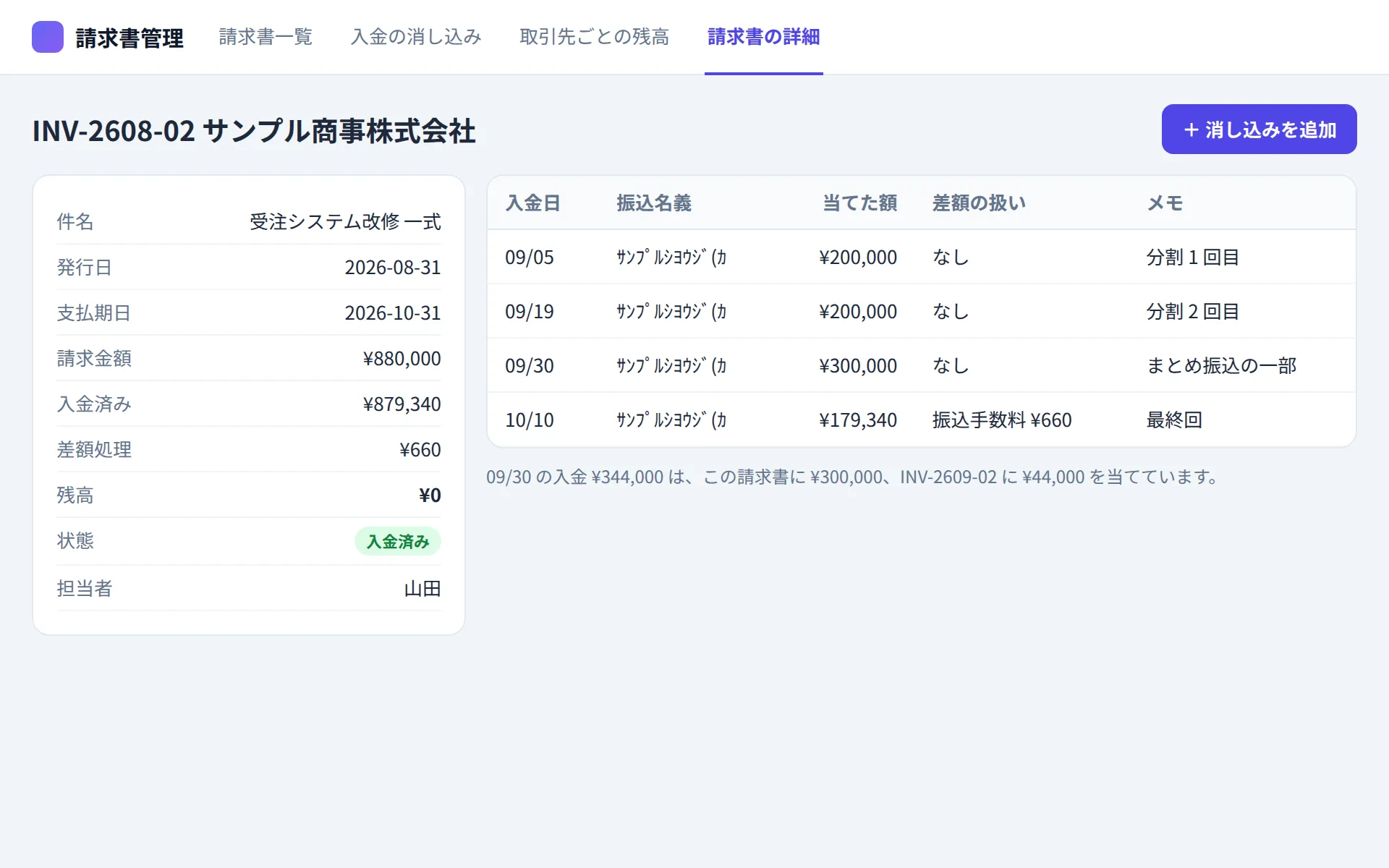
請求書の詳細
1 枚の請求書に、いつ・どの入金から・いくら当てたかの履歴。差額の扱いもここで確かめられます。
AIへの頼み方(そのまま使える指示文)
HARVASK のミニアプリで AI にこの文章を渡すと、上の項目と画面を持ったアプリを作ります。自社にない項目は消し、足りない項目は書き足してから渡してください。
請求書管理アプリを作ってください。請求書の作成や会計の処理はせず、発行した請求書の台帳と入金の消し込みの記録に使います。

【データ】
- 請求書:請求書番号(重複不可)、取引先、件名、発行日、支払期日、請求金額(税込)、入金済みの額、残高、状態(未入金/一部入金/入金済み)、社内の担当者
- 入金:入金日、振込名義、入金額、未消し込みの額、記録した人
- 消し込み:入金、請求書、当てた額、差額の扱い(なし/振込手数料/値引き/その他)、差額、メモ

【ルール】
- 請求書の入金済みの額は消し込みの当てた額の合計、残高は「請求金額 − 入金済みの額 − 差額」で計算してください。
- 残高が 0 なら入金済み、請求金額より少なければ一部入金、それ以外は未入金にしてください。
- 入金の未消し込みの額は「入金額 − 当てた額の合計」で計算し、0 でない入金を目立たせてください。
- 支払期日を過ぎて残高のある請求書は、請求書一覧で目立つ色にして上に並べてください。

【画面】
1. 請求書一覧(状態・取引先・担当者で絞り込み)
2. 入金の消し込み(入金を選び、同じ取引先の残高のある請求書に額を当てる)
3. 取引先ごとの残高(期日超過の額を分けて表示)
4. 請求書ごとの消し込みの履歴
エクセルから移す手順
- 1 エクセルの請求一覧から、まだ入金が終わっていない請求書だけを切り出し、請求書番号・取引先・発行日・支払期日・請求金額の列で CSV にします。
- 2 一部だけ入金のある請求書は、入金日と入金額を別の CSV にしておきます。
- 3 上の指示文でアプリを作り、AI に「この CSV を請求書として取り込んで」と頼みます。
- 4 一部入金の CSV は「入金として取り込んで、請求書番号の請求書に消し込みも作って」と頼みます。取り込んだあと、残高がエクセルの未入金額と合うかを確かめます。
- 5 翌月分からは発行のたびに請求書を登録し、入金は通帳や入金明細を見ながら消し込みの画面で当てていきます。
使いながら頼める改良
アプリは作ったあとも、AI に話しかけて直せます。たとえば次のような頼み方です。
- 「振込名義のカナと取引先の対応表を持たせて、入金を登録したら取引先の候補を出して」
- 「支払期日を過ぎた日数で、30 日以内・60 日以内・それ以上に分けて集計して」
- 「請求書一覧を CSV で書き出せるようにして」
- 「請求書に、もとになった見積もりや案件の番号を入れる欄を足して」
- 「月ごとの請求額と入金額の合計を並べた表を追加して」
HARVASK で作る流れ
-
1. 頼む
プロジェクトのミニアプリを開き、上の指示文を AI に渡します。
-
2. AI が作る
AI がデータの表と画面を作り、その場で動くアプリとして表示します。
-
3. チームで使う
プロジェクトのメンバーが同じアプリとデータを使えます。直したい所は AI に頼みます。
ミニアプリはベーシックプラン(月額 20,000 円・税込)以上で使えます。フリープランとスタータープランでは使えません。
よくある質問
このアプリで請求書を作って送れますか?
このテンプレートは、発行した請求書の台帳と入金の消し込みの記録に絞っています。請求書の作成や送付は今の方法のままで、発行したものをこのアプリに登録して入金を追う使い方を想定しています。
会計ソフトの代わりになりますか?
代わりにはなりません。仕訳や帳簿づけはこれまでどおり会計ソフトや税理士の方と進めてください。このアプリは、どの請求がいくら未入金かを社内で追うための記録です。
振込手数料が引かれて入金されたときはどうなりますか?
消し込みのときに差額の扱いを「振込手数料」にして差額を入れると、その請求書の残高は 0 になります。扱い方は社内の決まりに合わせて選んでください。
今のエクセルの請求一覧は移せますか?
移せます。未入金の請求書と一部入金の記録を CSV にして、AI に取り込みを頼みます。手順はこのページの「エクセルから移す手順」にまとめています。
誰が使えますか?
アプリを作ったプロジェクトの管理者とメンバーが、同じアプリとデータを使えます。ゲストは使えません。
どのプランで使えますか?
ミニアプリはベーシックプラン(月額 20,000 円・税込)以上で使えます。フリープランとスタータープランでは使えません。