
エクセル管理で起きがちなこと
- 同じ会社が別の表記(株式会社の有無、全角半角)で何行も登録されている。
- やり取りの内容がセルのメモ欄に追記され続け、読めない長さになっている。
- 担当者が辞めたり異動したりすると、その顧客との経緯がわからなくなる。
- 次にいつ連絡すべきかが個人の手帳やカレンダーにしかなく、フォローが漏れる。
- 個人情報を含むファイルがメール添付や共有フォルダで出回ってしまう。
顧客管理アプリに必要な項目
表(データの置き場所)ごとに、最低限そろえたい項目です。エクセルの 1 シートが 1 つの表にあたります。
会社
取引先の会社。1 社 1 行にして、表記の揺れによる重複を防ぎます。
| 項目 | 種類 | メモ |
|---|---|---|
| 会社名 | テキスト | 正式名称で統一 |
| 会社名(かな) | テキスト | 並べ替えと検索に使う |
| 業種 | 選択肢 | |
| 住所 | テキスト | |
| 代表電話 | テキスト | |
| 状態 | 選択肢 | 見込み・商談中・取引中・休眠など |
| 自社の担当者 | テキスト | 社内で誰が受け持つか |
担当者
会社に属する人。1 社に何人でも登録できます。
| 項目 | 種類 | メモ |
|---|---|---|
| 会社 | 会社への参照 | |
| 氏名 | テキスト | |
| 部署・役職 | テキスト | |
| メールアドレス | テキスト | |
| 電話番号 | テキスト | |
| メモ | テキスト | 決裁権の有無など |
やり取りの記録
連絡のたびに 1 行足します。メモ欄に追記せず、日付つきで積み上げます。
| 項目 | 種類 | メモ |
|---|---|---|
| 日付 | 日付 | |
| 会社 | 会社への参照 | |
| 相手 | 担当者への参照 | |
| 手段 | 選択肢 | 電話・訪問・メール・オンライン会議 |
| 内容 | 長いテキスト | |
| 次の連絡予定日 | 日付 | 空ならフォロー不要 |
| 記録した人 | テキスト |
画面の構成
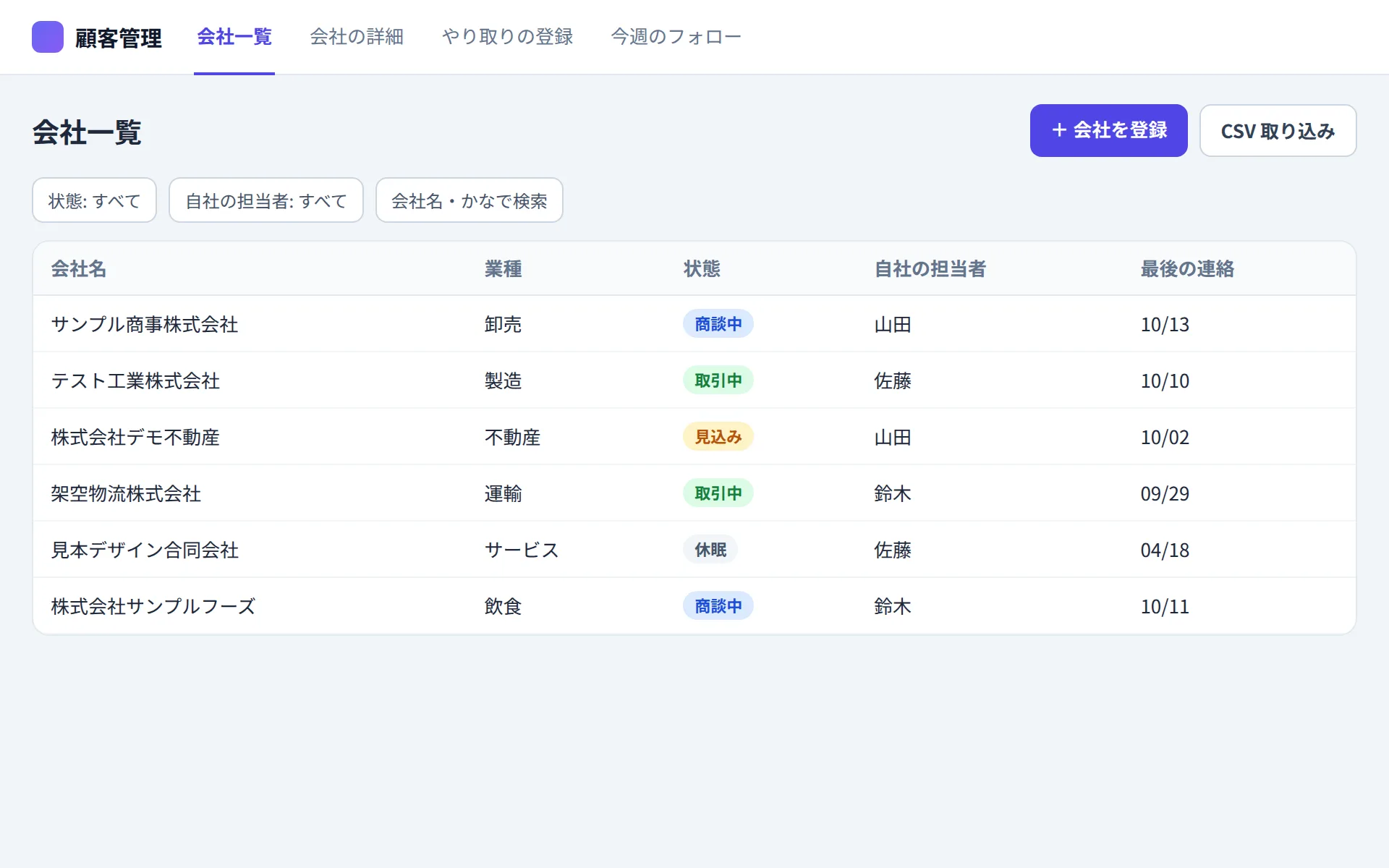
会社一覧
会社名・状態・自社の担当者・最後に連絡した日を一覧にします。状態と担当者で絞り込み、会社名とかなで検索できます。
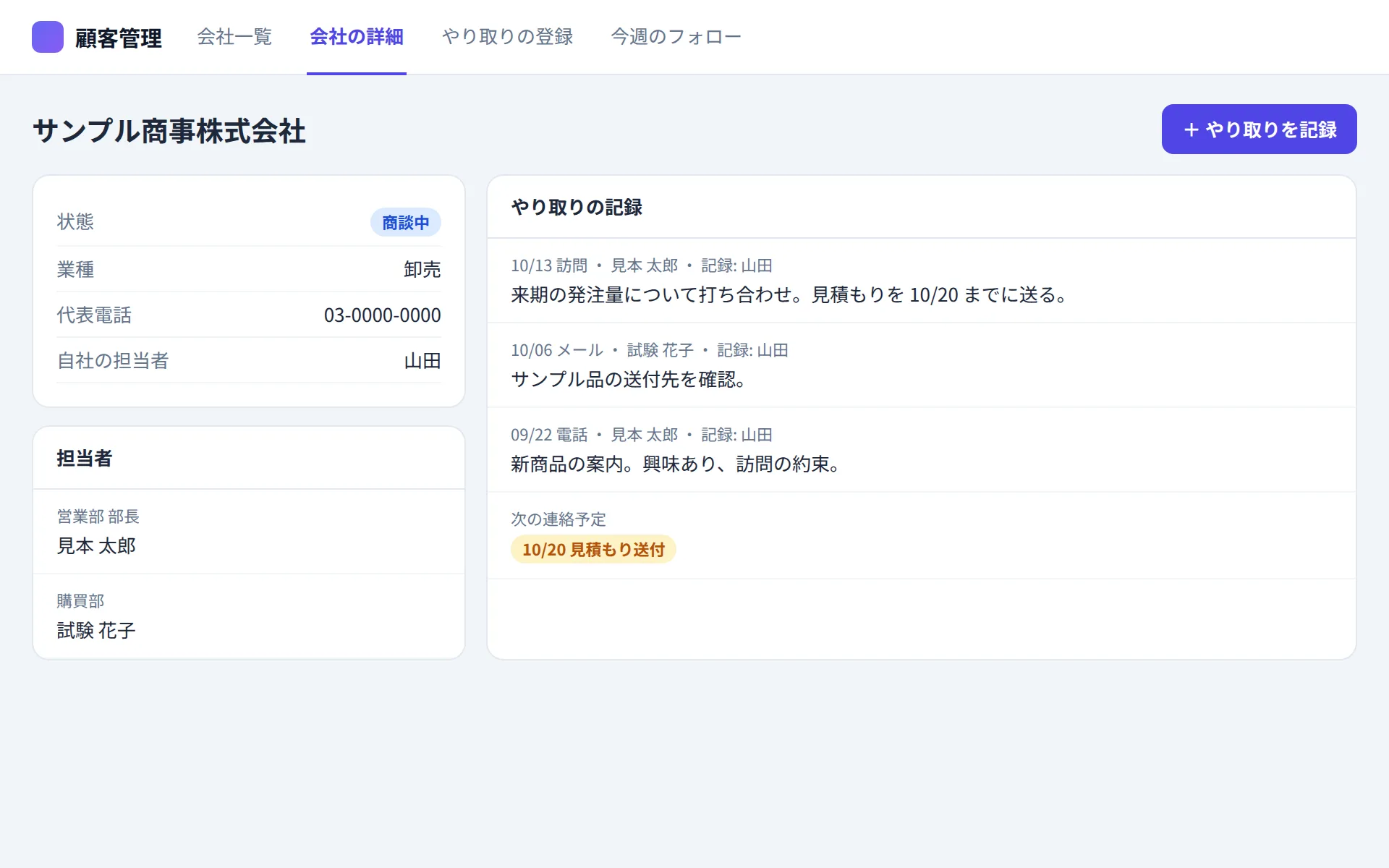
会社の詳細
会社の情報、所属する担当者、やり取りの記録を 1 画面にまとめます。記録は新しい順に並べます。
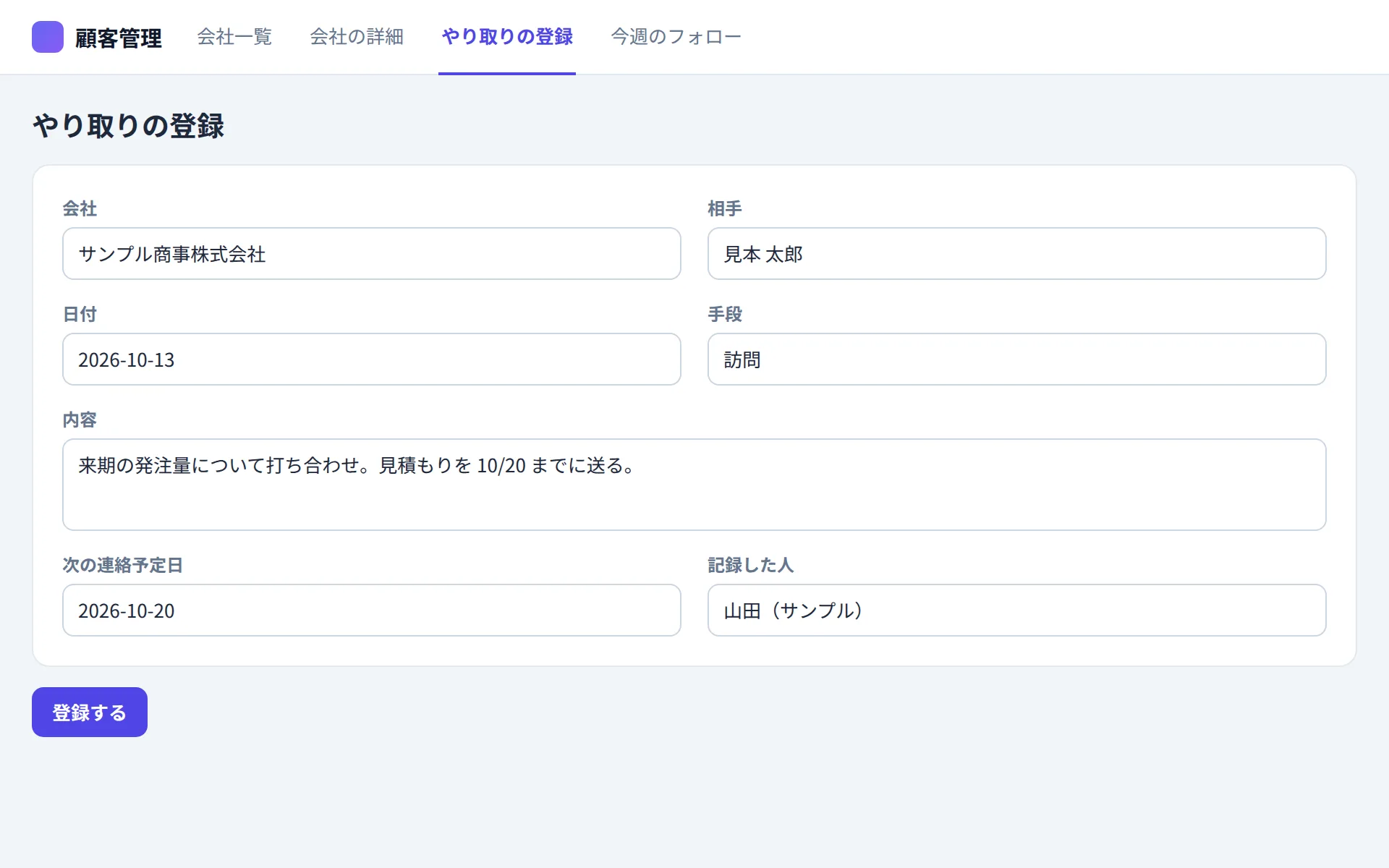
やり取りの登録
会社と相手を選び、手段・内容・次の連絡予定日を入れる短いフォームです。
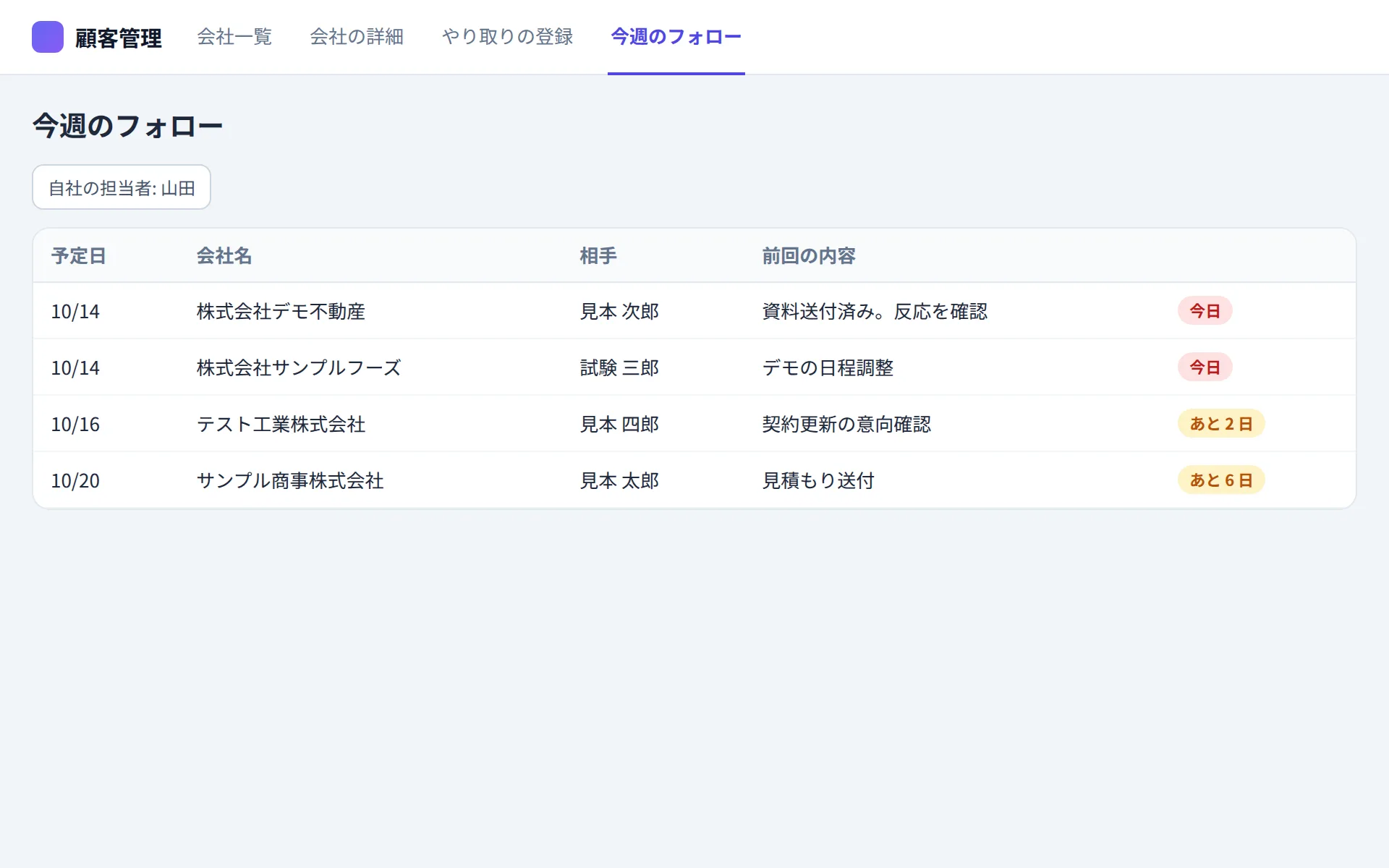
今週のフォロー
次の連絡予定日が今日までの会社を一覧にします。連絡し忘れを防ぐための画面です。
AIへの頼み方(そのまま使える指示文)
HARVASK のミニアプリで AI にこの文章を渡すと、上の項目と画面を持ったアプリを作ります。自社にない項目は消し、足りない項目は書き足してから渡してください。
顧客管理アプリを作ってください。

【データ】
- 会社:会社名、会社名(かな)、業種、住所、代表電話、状態(見込み/商談中/取引中/休眠)、自社の担当者
- 担当者:会社、氏名、部署・役職、メールアドレス、電話番号、メモ
- やり取りの記録:日付、会社、相手(担当者)、手段(電話/訪問/メール/オンライン会議)、内容、次の連絡予定日、記録した人

【ルール】
- 会社名を登録するとき、似た名前の会社がすでにあれば知らせてください(「株式会社」の有無や全角・半角の違いを同じとみなす)。
- やり取りは書き換えず、連絡のたびに新しい記録として足します。

【画面】
1. 会社一覧(状態・自社の担当者で絞り込み、会社名とかなで検索、最後に連絡した日を表示)
2. 会社の詳細(会社の情報・担当者・やり取りの記録を 1 画面に)
3. やり取りの登録フォーム
4. 今週のフォロー(次の連絡予定日が今日までの会社の一覧)
エクセルから移す手順
- 1 エクセルの顧客台帳で、会社名の表記を揃えます(「株式会社」の位置、全角・半角)。重複している行はこの時点でまとめます。
- 2 会社の列と担当者の列を別のシートに分け、それぞれ CSV で保存します。担当者のシートには会社名の列を残しておきます。
- 3 上の指示文でアプリを作り、AI に「会社の CSV を取り込んで」「担当者の CSV を、会社名で会社とひもづけて取り込んで」と頼みます。
- 4 メモ欄に溜まっている経緯は、日付がわかるものだけやり取りの記録として取り込むよう頼みます。日付のない古いメモは会社のメモとして残します。
- 5 新しいやり取りはアプリにだけ記録するよう、チームで切り替える日を決めます。
使いながら頼める改良
アプリは作ったあとも、AI に話しかけて直せます。たとえば次のような頼み方です。
- 「業種と状態ごとの会社数を集計した表を追加して」
- 「会社一覧を CSV で書き出せるようにして」
- 「状態が「休眠」のまま半年以上連絡していない会社を一覧にして」
- 「商談の金額と受注予定日を記録できるようにして、月ごとの見込み金額を出して」
- 「名刺の情報を貼り付けたら、担当者の各項目に振り分けて登録できるようにして」
HARVASK で作る流れ
-
1. 頼む
プロジェクトのミニアプリを開き、上の指示文を AI に渡します。
-
2. AI が作る
AI がデータの表と画面を作り、その場で動くアプリとして表示します。
-
3. チームで使う
プロジェクトのメンバーが同じアプリとデータを使えます。直したい所は AI に頼みます。
ミニアプリはベーシックプラン(月額 20,000 円・税込)以上で使えます。フリープランとスタータープランでは使えません。
よくある質問
エクセルの顧客台帳と何が違いますか?
会社・担当者・やり取りを分けて持つので、同じ会社が何行も並んだり、メモ欄が長くなりすぎたりしません。複数人が同時に入力しても上書きが起きません。
市販の顧客管理(CRM)と比べてどうですか?
市販の CRM は機能が多いぶん、使わない項目や画面も多くなりがちです。自社で作ると、必要な項目と画面だけを持ったアプリになり、あとから足すのも AI に頼めます。
今のエクセルのデータは移せますか?
移せます。会社と担当者を CSV にして取り込みを頼みます。表記の揃え方を含めた手順は「エクセルから移す手順」にまとめています。
誰が見られますか?
アプリを作ったプロジェクトの管理者とメンバーだけです。ゲストは使えません。顧客の情報を扱う場合は、プロジェクトのメンバーを必要な人に絞ってください。
どのプランで使えますか?
ミニアプリはベーシックプラン(月額 20,000 円・税込)以上で使えます。フリープランとスタータープランでは使えません。