
エクセル管理で起きがちなこと
- 入庫・出庫のたびに在庫数のセルを手で書き換えていて、どこかで数字がずれる。
- 誰がいつ数を変えたのか追えず、棚卸しの差異の原因がわからない。
- 同じファイルを複数人で開くと上書きや競合が起き、最新版がどれかわからなくなる。
- 発注点を下回った商品に気づくのが遅れ、欠品してから慌てて発注する。
- 商品が増えるほどシートが重くなり、関数やマクロを直せる人が限られていく。
在庫管理アプリに必要な項目
表(データの置き場所)ごとに、最低限そろえたい項目です。エクセルの 1 シートが 1 つの表にあたります。
商品
扱う商品の一覧。在庫数はここには持たず、入出庫の記録から計算します。
| 項目 | 種類 | メモ |
|---|---|---|
| 商品コード | テキスト | 重複不可。JAN コードや社内の品番 |
| 商品名 | テキスト | |
| カテゴリ | 選択肢 | 絞り込みに使う |
| 単位 | 選択肢 | 個・箱・kg など |
| 保管場所 | テキスト | 倉庫・棚番号 |
| 発注点 | 数値 | この数を下回ったら発注の合図 |
| 仕入先 | テキスト | |
| 仕入単価 | 数値 | 在庫金額を出すときに使う |
入出庫の記録
在庫が動くたびに 1 行足します。行を書き換えず、取り消しも逆向きの記録で残します。
| 項目 | 種類 | メモ |
|---|---|---|
| 日時 | 日時 | |
| 商品 | 商品への参照 | |
| 区分 | 選択肢 | 入庫・出庫・棚卸し調整 |
| 数量 | 数値 | 出庫も正の数で入れ、区分で向きを決める |
| 担当者 | テキスト | 誰が動かしたかを残す |
| 取引先・理由 | テキスト | 納品先、返品、破損など |
棚卸し
実際に数えた数と帳簿上の数の差を残し、差があれば調整の記録を作ります。
| 項目 | 種類 | メモ |
|---|---|---|
| 実施日 | 日付 | |
| 商品 | 商品への参照 | |
| 帳簿上の数 | 数値 | その時点の計算値 |
| 実際の数 | 数値 | |
| 差異 | 数値(自動) | 実際の数 − 帳簿上の数 |
| メモ | テキスト | 差異の理由 |
画面の構成
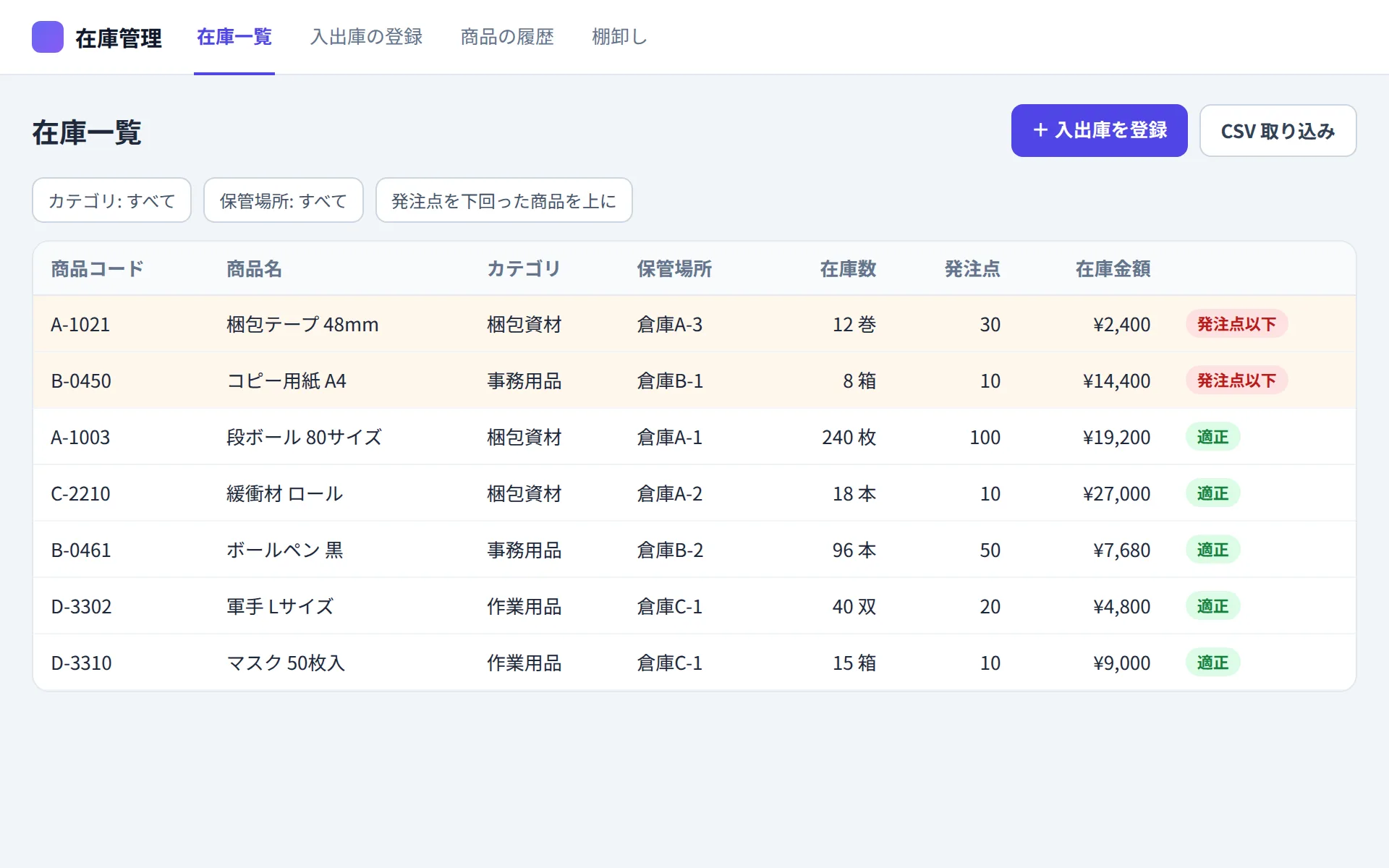
在庫一覧
商品ごとの現在の在庫数と在庫金額。発注点を下回った商品は色を変えて上に並べます。カテゴリと保管場所で絞り込めます。
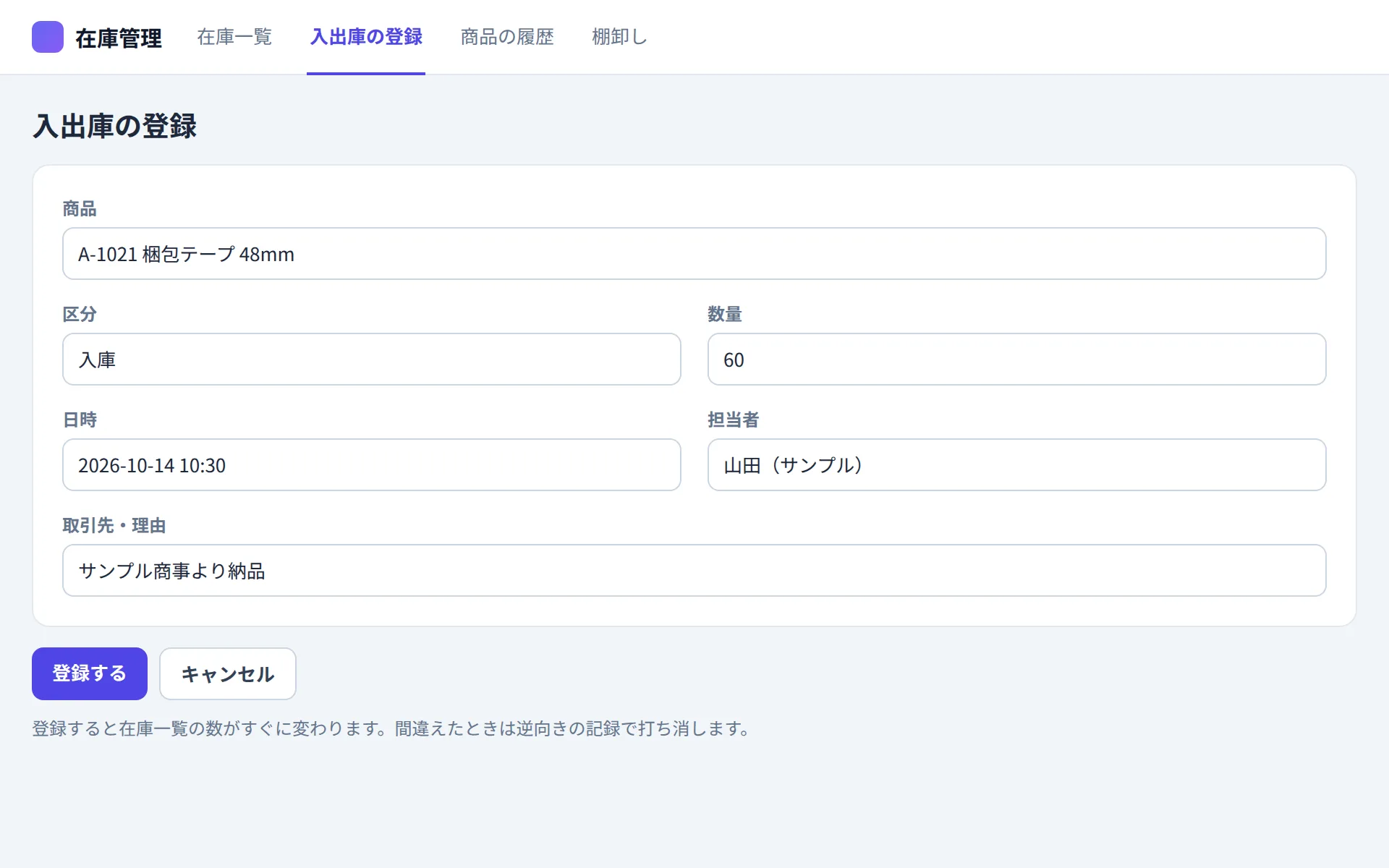
入出庫の登録
商品を選び、区分と数量を入れるだけの短いフォーム。登録すると在庫一覧の数がすぐ変わります。
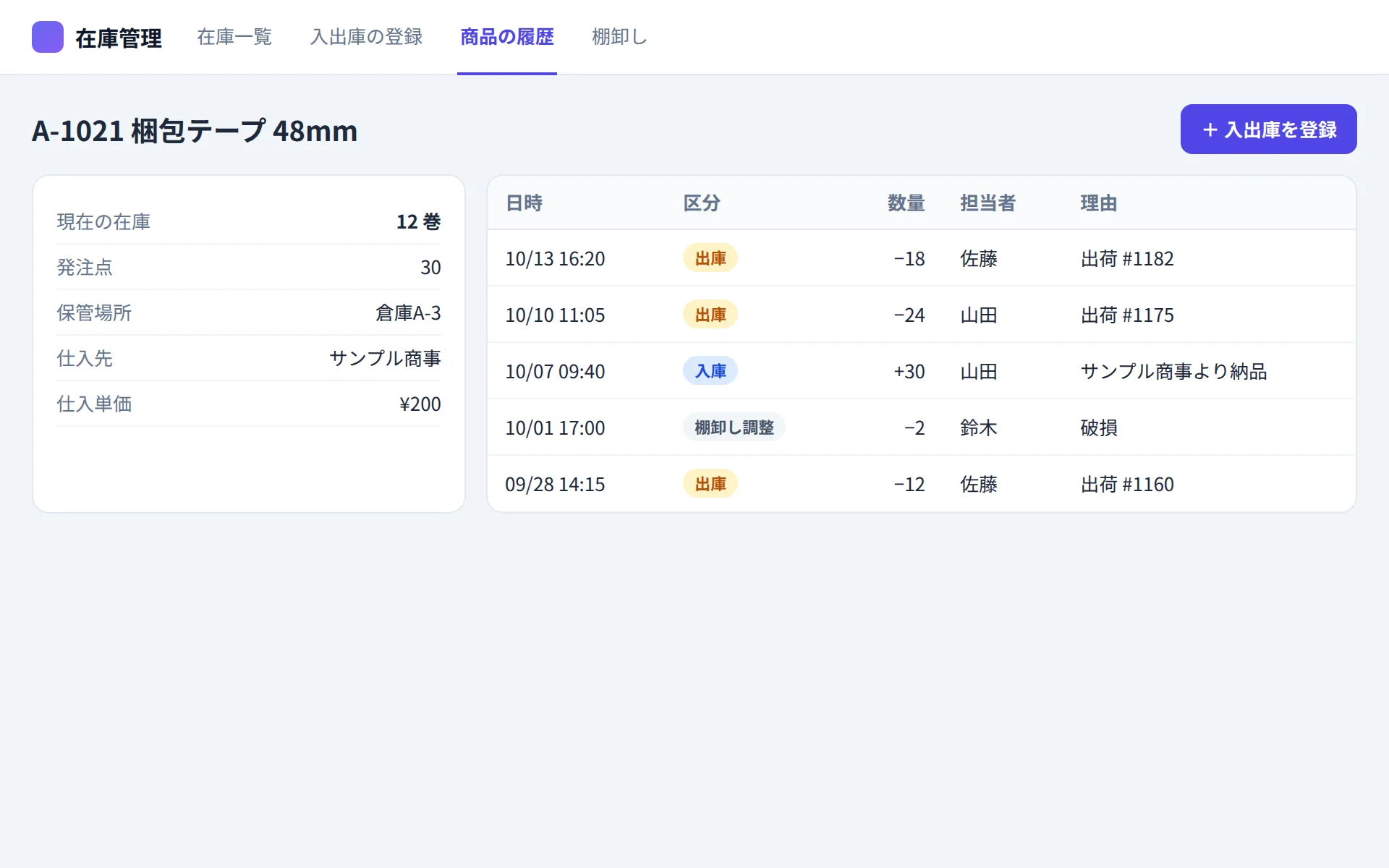
商品の詳細と履歴
1 商品の入出庫の履歴を新しい順に表示します。いつ・誰が・いくつ動かしたかを追えます。
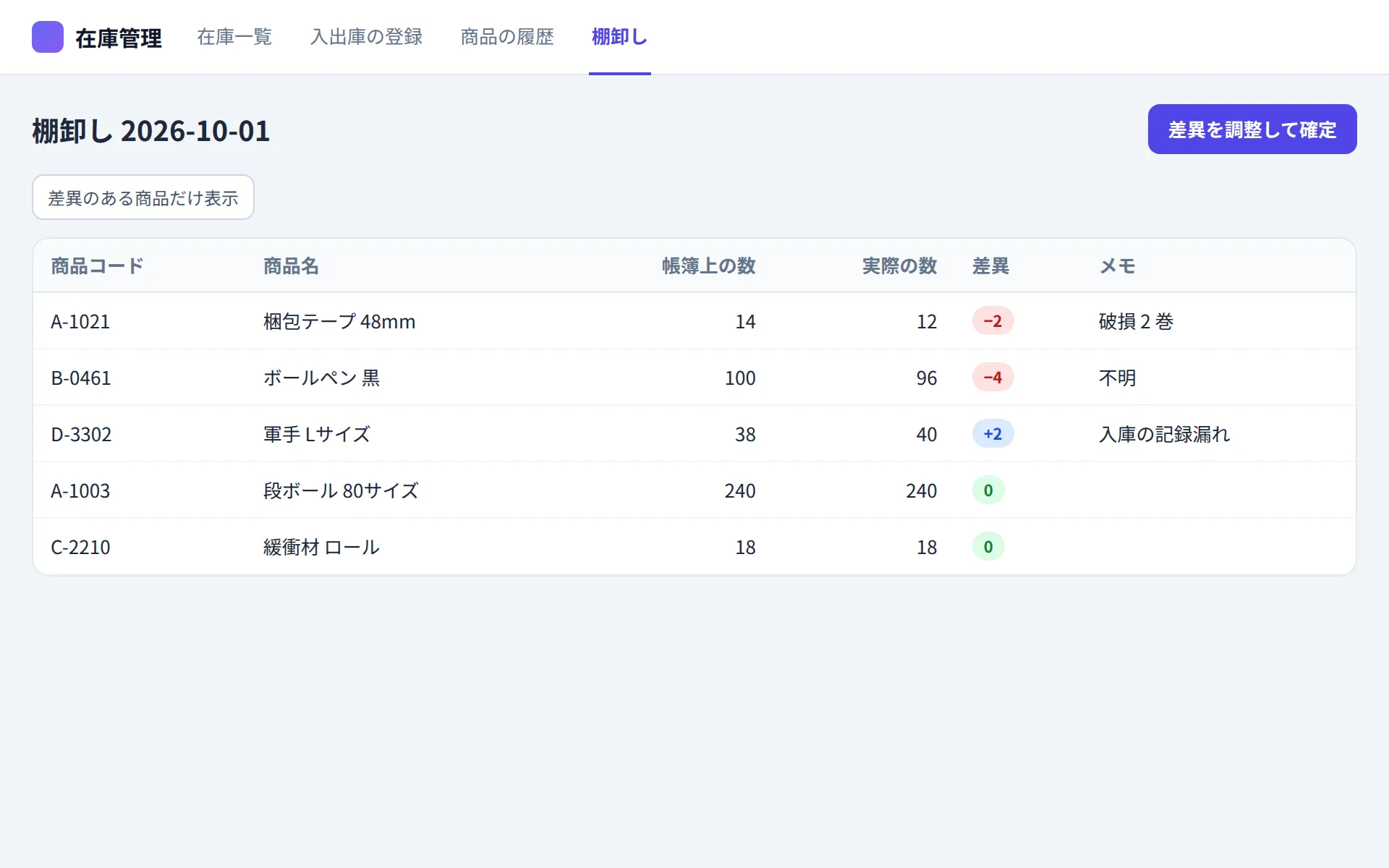
棚卸し
帳簿上の数の横に実際の数を入れていく画面。差異がある商品だけを確認して、調整の記録を作ります。
AIへの頼み方(そのまま使える指示文)
HARVASK のミニアプリで AI にこの文章を渡すと、上の項目と画面を持ったアプリを作ります。自社にない項目は消し、足りない項目は書き足してから渡してください。
在庫管理アプリを作ってください。

【データ】
- 商品:商品コード(重複不可)、商品名、カテゴリ、単位、保管場所、発注点、仕入先、仕入単価
- 入出庫の記録:日時、商品、区分(入庫/出庫/棚卸し調整)、数量、担当者、取引先・理由
- 棚卸し:実施日、商品、帳簿上の数、実際の数、差異、メモ

【ルール】
- 在庫数は商品に持たせず、入出庫の記録の合計で計算してください。
- 入出庫の記録はあとから書き換えず、間違えたときは逆向きの記録で打ち消します。
- 在庫数が発注点を下回った商品は、在庫一覧で目立つ色にして上に並べてください。

【画面】
1. 在庫一覧(在庫数・在庫金額、カテゴリと保管場所で絞り込み)
2. 入出庫の登録フォーム
3. 商品ごとの入出庫の履歴
4. 棚卸し(実際の数を入れると差異を出し、差異のある商品の調整記録を作る)
エクセルから移す手順
- 1 エクセルの在庫表から、商品の一覧(商品コード・商品名・カテゴリなど)だけを別シートに切り出し、CSV で保存します。
- 2 現在の在庫数も、商品コードと数量の 2 列で CSV にしておきます。
- 3 上の指示文でアプリを作り、AI に「この CSV を商品として取り込んで」と頼んで商品を登録します。
- 4 現在の在庫数の CSV は「入出庫の記録に、今日の日付の『棚卸し調整』として取り込んで」と頼みます。これが在庫の起点になります。
- 5 1〜2 週間はエクセルと並行して入出庫を記録し、在庫数が一致することを確かめてからエクセルを止めます。
使いながら頼める改良
アプリは作ったあとも、AI に話しかけて直せます。たとえば次のような頼み方です。
- 「発注点を下回った商品の一覧を、仕入先ごとにまとめて見られるようにして」
- 「入出庫の記録を月ごとに集計した表を追加して」
- 「在庫一覧を CSV で書き出せるようにして」
- 「ロット番号と使用期限を管理できるようにして、期限が近いものを目立たせて」
- 「保管場所ごとに在庫数を分けて表示して」
HARVASK で作る流れ
-
1. 頼む
プロジェクトのミニアプリを開き、上の指示文を AI に渡します。
-
2. AI が作る
AI がデータの表と画面を作り、その場で動くアプリとして表示します。
-
3. チームで使う
プロジェクトのメンバーが同じアプリとデータを使えます。直したい所は AI に頼みます。
ミニアプリはベーシックプラン(月額 20,000 円・税込)以上で使えます。フリープランとスタータープランでは使えません。
よくある質問
プログラミングの知識がなくても作れますか?
作れます。日本語で AI に頼むだけで、データの表と画面を AI が作ります。直したい所も話しかけて直せます。
エクセルの関数やマクロで作るのと何が違いますか?
複数人が同時に入力しても上書きが起きず、誰がいつ在庫を動かしたかが記録に残ります。関数やマクロを直せる人に頼らず、項目の追加も AI に頼めます。
今のエクセルのデータは移せますか?
移せます。商品の一覧と現在の在庫数を CSV にして AI に取り込みを頼みます。手順はこのページの「エクセルから移す手順」にまとめています。
誰が使えますか?
アプリを作ったプロジェクトの管理者とメンバーが、同じアプリとデータを使えます。ゲストは使えません。
どのプランで使えますか?
ミニアプリはベーシックプラン(月額 20,000 円・税込)以上で使えます。フリープランとスタータープランでは使えません。