
エクセル管理で起きがちなこと
- 人ごとにエクセルのファイルが分かれていて、チーム全体の様子を一度に見られない。
- 書き方が人によってばらばらで、読む側が要点を探すのに時間がかかる。
- メールで送られてくる日報が他のメールに埋もれ、コメントを返しそびれる。
- 出した・出していないの確認を毎日手作業でしている。
- 過去の日報を探しても、ファイルとメールのどこにあるかわからない。
日報アプリに必要な項目
表(データの置き場所)ごとに、最低限そろえたい項目です。エクセルの 1 シートが 1 つの表にあたります。
日報
1 人 1 日 1 件。書く欄を固定して、読む側が同じ場所を見れば済むようにします。
| 項目 | 種類 | メモ |
|---|---|---|
| 日付 | 日付 | 同じ人・同じ日付は 1 件まで |
| 書いた人 | テキスト | |
| 今日やったこと | 長いテキスト | |
| わかったこと・困っていること | 長いテキスト | |
| 明日やること | 長いテキスト | |
| 作業時間 | 数値 | 時間単位。不要なら省く |
| 調子 | 選択肢 | よい・ふつう・よくない |
コメント
日報への返信。誰がいつ返したかを残します。
| 項目 | 種類 | メモ |
|---|---|---|
| 日報 | 日報への参照 | |
| 書いた人 | テキスト | |
| 内容 | 長いテキスト | |
| 日時 | 日時 |
メンバー
日報を出す人の一覧。出していない人を出すために使います。
| 項目 | 種類 | メモ |
|---|---|---|
| 氏名 | テキスト | |
| チーム | 選択肢 | |
| 日報を出す曜日 | 複数選択 | シフト勤務の人向け |
画面の構成
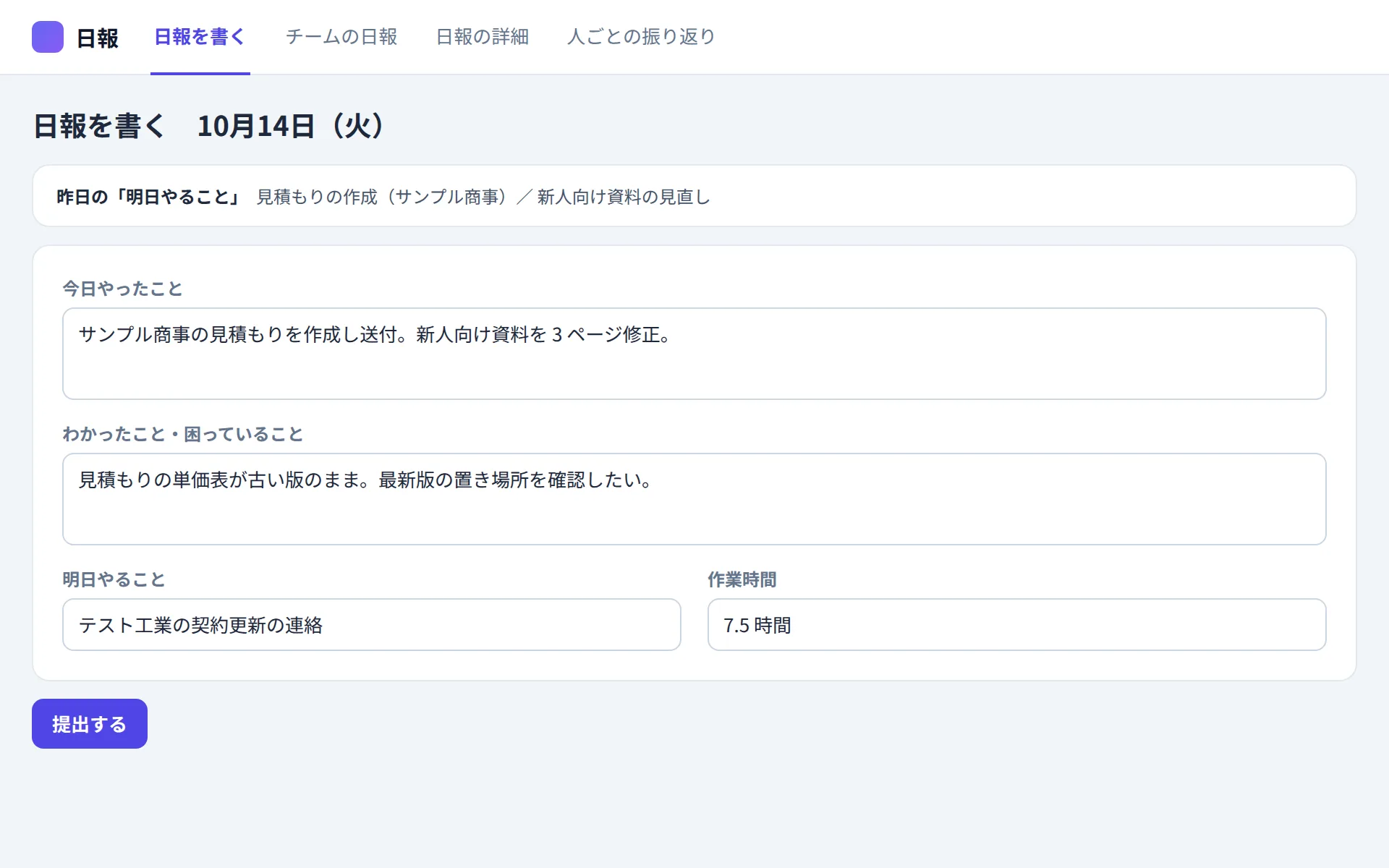
日報を書く
今日の日付と自分の名前が入った状態で開くフォーム。前日の「明日やること」を今日の欄の下に表示します。
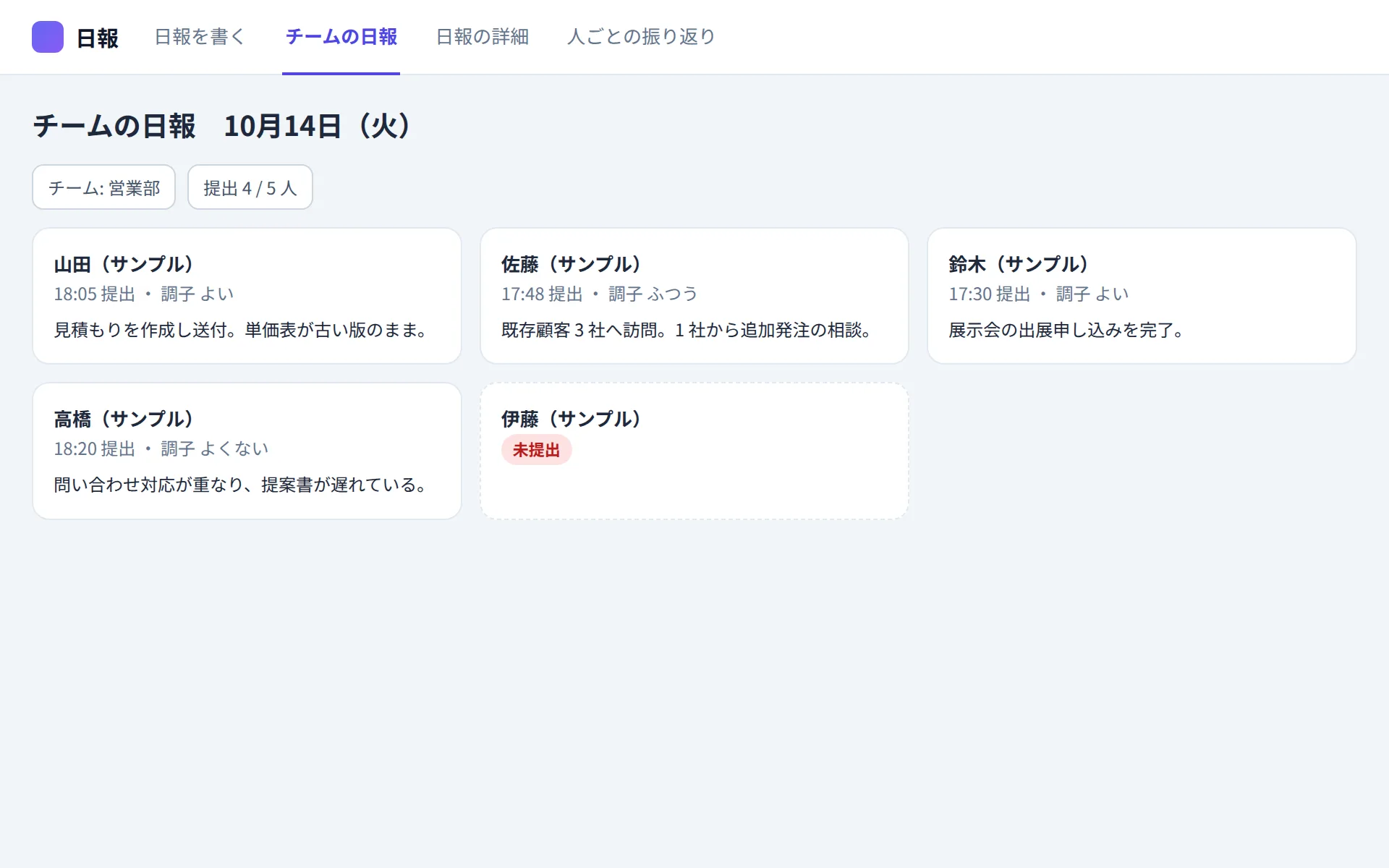
チームの日報
日付を選ぶと、その日の全員の日報が並びます。まだ出していない人も同じ画面に表示します。
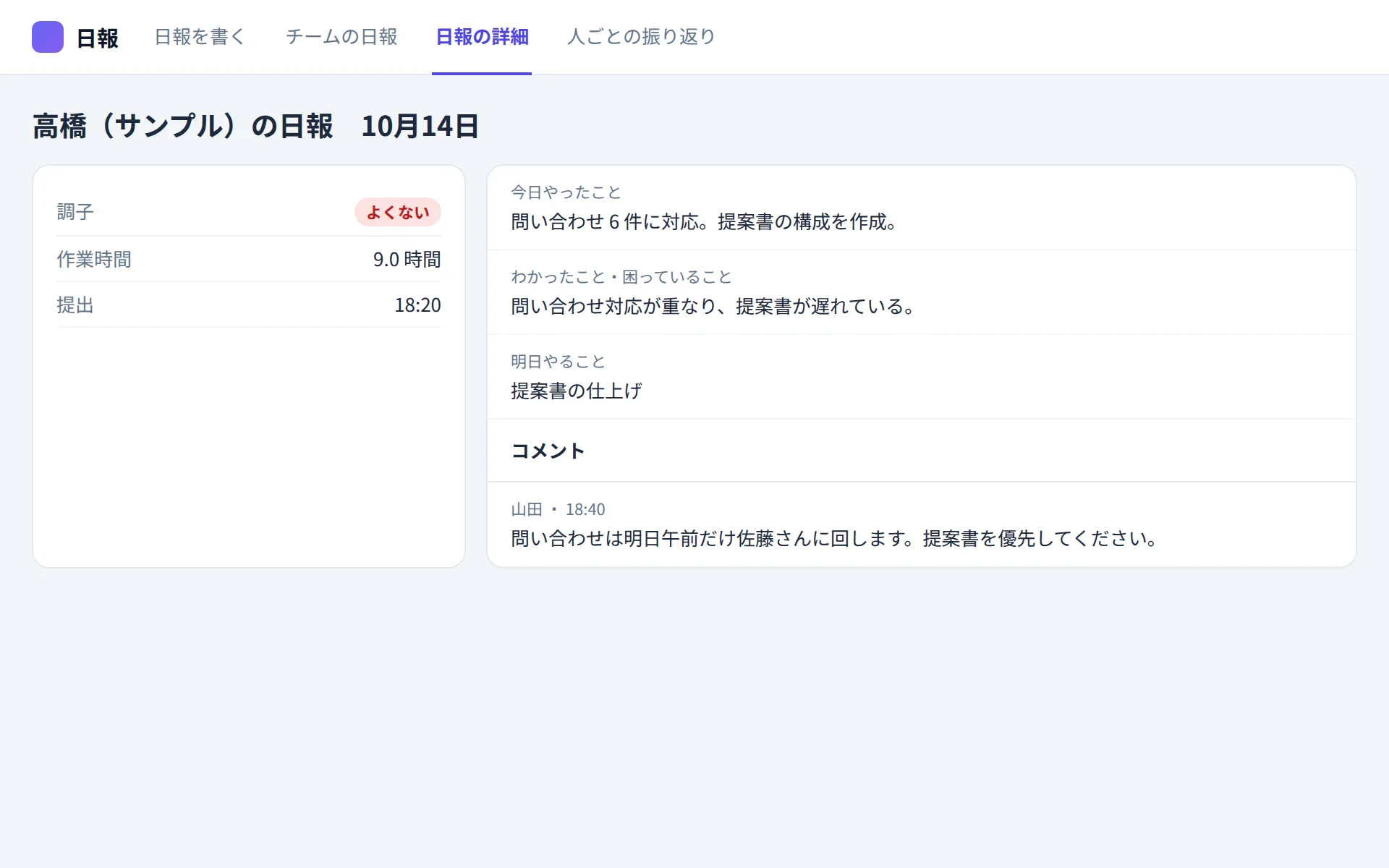
日報の詳細とコメント
1 件の日報とコメントのやり取りを表示し、その場でコメントを返せます。
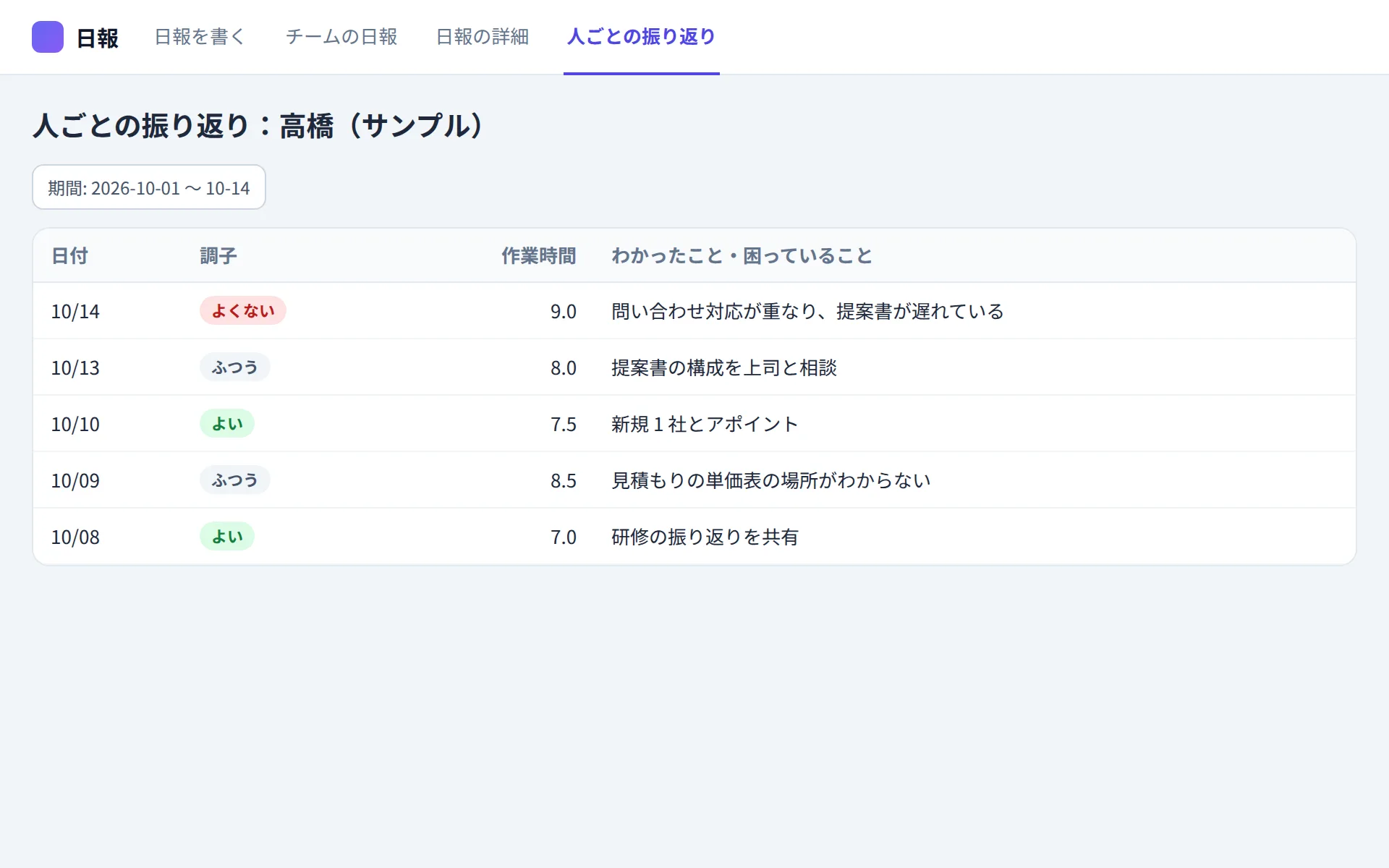
人ごとの振り返り
1 人の日報を期間で絞って時系列に並べます。面談や評価の前に読み返すための画面です。
AIへの頼み方(そのまま使える指示文)
HARVASK のミニアプリで AI にこの文章を渡すと、上の項目と画面を持ったアプリを作ります。自社にない項目は消し、足りない項目は書き足してから渡してください。
日報アプリを作ってください。

【データ】
- 日報:日付、書いた人、今日やったこと、わかったこと・困っていること、明日やること、作業時間、調子(よい/ふつう/よくない)
- コメント:日報、書いた人、内容、日時
- メンバー:氏名、チーム、日報を出す曜日

【ルール】
- 同じ人・同じ日付の日報は 1 件までにしてください。2 件目は既存の日報の編集にします。
- 日報を出す曜日なのに日報がないメンバーを「未提出」として扱います。

【画面】
1. 日報を書く(今日の日付と自分の名前を入れた状態で開き、前日の「明日やること」を表示)
2. チームの日報(日付を選ぶと全員分が並び、未提出の人も表示)
3. 日報の詳細とコメント
4. 人ごとの振り返り(期間で絞って時系列に表示)
エクセルから移す手順
- 1 いまの日報の書式から、毎回書いている欄を洗い出します。上の項目と違えば、指示文の項目名を書き換えます。
- 2 日報を出す人の一覧(氏名・チーム)を CSV にします。
- 3 上の指示文でアプリを作り、AI に「メンバーの CSV を取り込んで」と頼みます。
- 4 過去の日報も残したい場合は、日付・書いた人・各欄を列にした CSV を作って取り込みを頼みます。残さない場合は、切り替え日から新しく書き始めます。
- 5 切り替え日を決め、その日からはメールやエクセルではなくアプリに書くようチームに伝えます。
使いながら頼める改良
アプリは作ったあとも、AI に話しかけて直せます。たとえば次のような頼み方です。
- 「今週の日報から、チーム全体の「困っていること」をまとめて表示して」
- 「未提出の人が一目でわかるように、1 か月分の提出状況をカレンダーで表示して」
- 「作業時間を人ごと・週ごとに集計した表を追加して」
- 「日報の項目に「案件名」を足して、案件ごとに日報を絞り込めるようにして」
- 「コメントがまだ付いていない日報だけを一覧にして」
HARVASK で作る流れ
-
1. 頼む
プロジェクトのミニアプリを開き、上の指示文を AI に渡します。
-
2. AI が作る
AI がデータの表と画面を作り、その場で動くアプリとして表示します。
-
3. チームで使う
プロジェクトのメンバーが同じアプリとデータを使えます。直したい所は AI に頼みます。
ミニアプリはベーシックプラン(月額 20,000 円・税込)以上で使えます。フリープランとスタータープランでは使えません。
よくある質問
日報の項目は自由に変えられますか?
変えられます。指示文の項目を書き換えてから作るか、作ったあとで「この項目を足して」「この項目を消して」と AI に頼みます。
メールやチャットで出す日報と何が違いますか?
日報が 1 か所に項目を揃えて残るので、チーム全体を一覧したり、人・期間で絞って読み返したりできます。出していない人もアプリが出します。
過去の日報も移せますか?
移せます。日付・書いた人・各欄を列にした CSV を作り、取り込みを頼みます。
誰が見られますか?
アプリを作ったプロジェクトの管理者とメンバーが、同じ日報とコメントを見られます。ゲストは使えません。
どのプランで使えますか?
ミニアプリはベーシックプラン(月額 20,000 円・税込)以上で使えます。フリープランとスタータープランでは使えません。