
エクセル管理で起きがちなこと
- 電話や注文書で発注した内容が担当者の手元にしかなく、何をいつ頼んだのか他の人にはわからない。
- 希望納期を過ぎても届いていない発注に、現場から言われるまで気づかない。
- 分けて納品されると、あといくつ届く予定なのかがわからなくなる。
- 同じ品物を別の人が発注していて、二重に届いてしまう。
- 仕入先から請求が来たとき、発注した数・単価と合っているかを照らし合わせるのに時間がかかる。
発注管理アプリに必要な項目
表(データの置き場所)ごとに、最低限そろえたい項目です。エクセルの 1 シートが 1 つの表にあたります。
発注
仕入先に出した注文 1 回分。明細と入荷の記録から状態を決めます。
| 項目 | 種類 | メモ |
|---|---|---|
| 発注番号 | テキスト | 重複不可。注文書に載せる番号 |
| 発注日 | 日付 | |
| 仕入先 | 仕入先への参照 | |
| 発注した人 | テキスト | |
| 希望納期 | 日付 | |
| 回答納期 | 日付 | 仕入先から返ってきた納期 |
| 状態 | 選択肢(自動) | 発注済み・一部入荷・入荷済み・取消 |
発注明細
1 回の発注に含まれる品物ごとの行。入荷済みの数は入荷の記録から計算します。
| 項目 | 種類 | メモ |
|---|---|---|
| 発注 | 発注への参照 | |
| 品名・品番 | テキスト | 仕入先のカタログの品番 |
| 数量 | 数値 | |
| 単価 | 数値 | 税抜 |
| 金額 | 数値(自動) | 数量 × 単価 |
| 入荷済みの数 | 数値(自動) | 入荷の記録の合計 |
入荷の記録
品物が届くたびに 1 行足します。数が違う・傷があるなどの検品の結果もここに残します。
| 項目 | 種類 | メモ |
|---|---|---|
| 入荷日 | 日付 | |
| 発注明細 | 発注明細への参照 | |
| 受け取った数 | 数値 | 良品の数 |
| 検品の結果 | 選択肢 | 問題なし・数量違い・不良あり |
| 受け取った人 | テキスト | |
| メモ | テキスト | 不良の内容、返品の予定 など |
仕入先
発注先の一覧。発注の画面で選べるようにします。
| 項目 | 種類 | メモ |
|---|---|---|
| 仕入先名 | テキスト | 重複不可 |
| 窓口の担当者 | テキスト | |
| 電話番号 | テキスト | |
| 注文の方法 | 選択肢 | 電話・注文書・相手のサイト など |
画面の構成
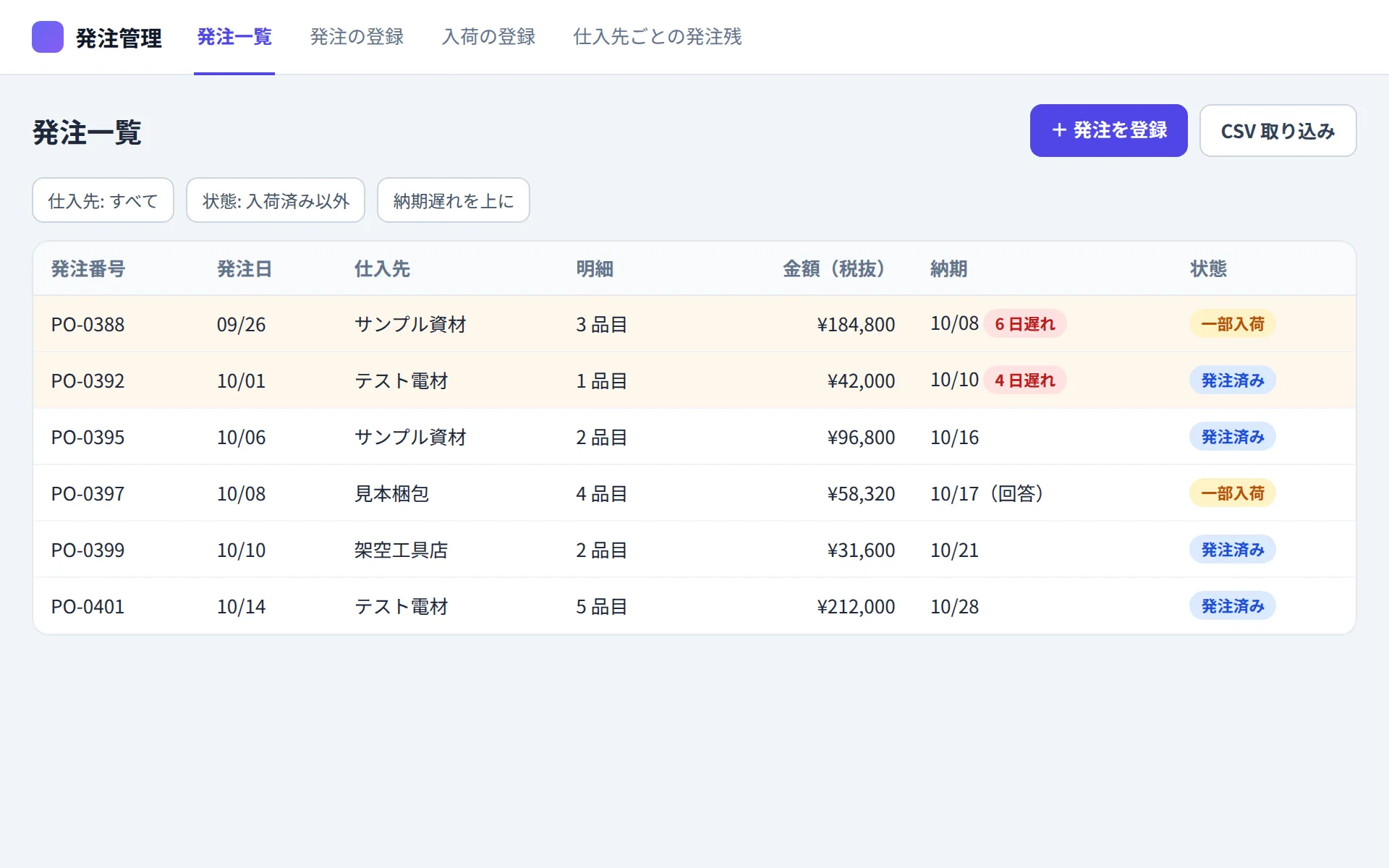
発注一覧
発注番号・仕入先・納期・状態を並べ、納期を過ぎても入荷が済んでいない発注を色を変えて上に出します。
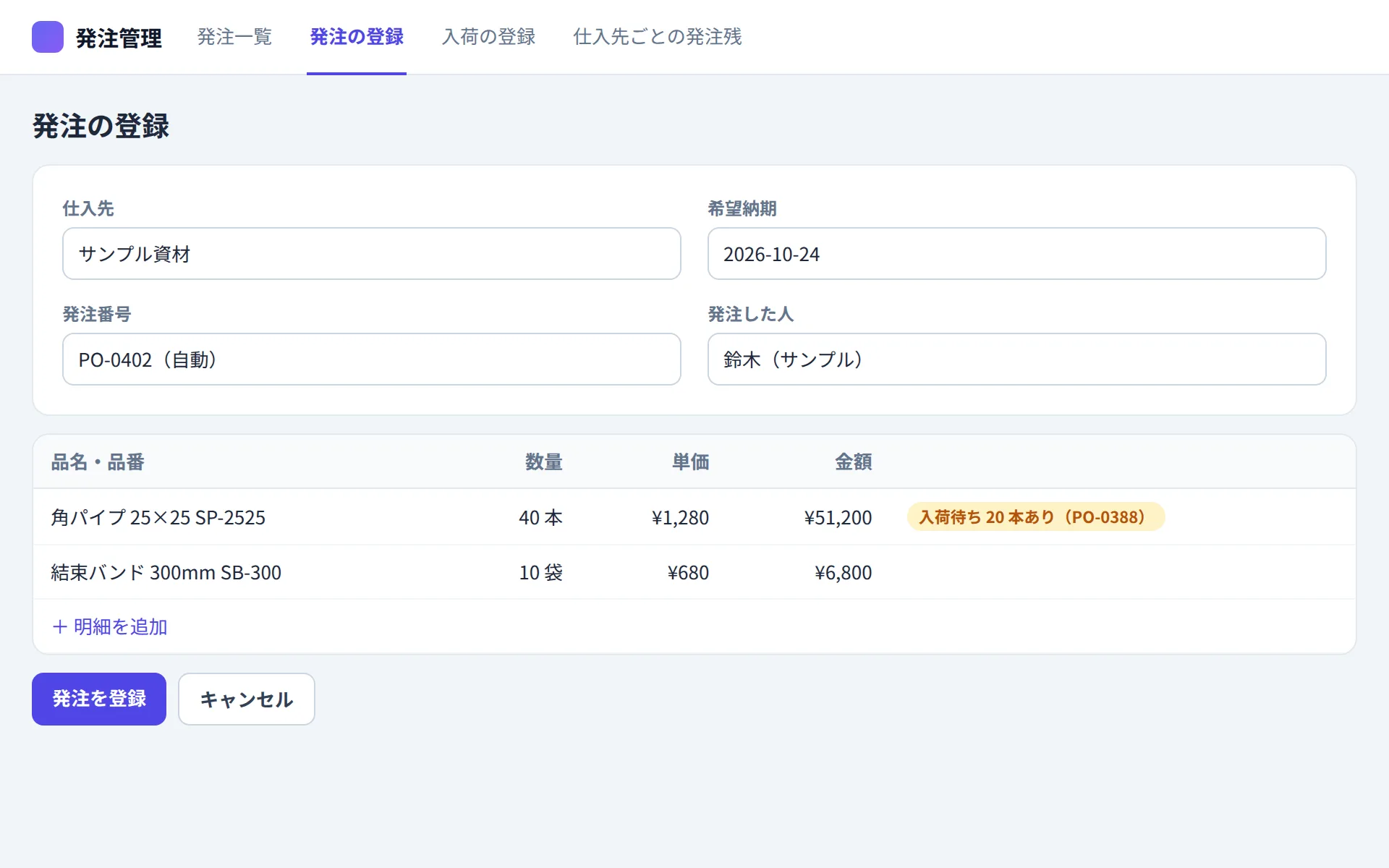
発注の登録
仕入先と希望納期を選び、明細を行で足していくフォーム。同じ品番で入荷待ちの発注がすでにあれば、その場で知らせます。
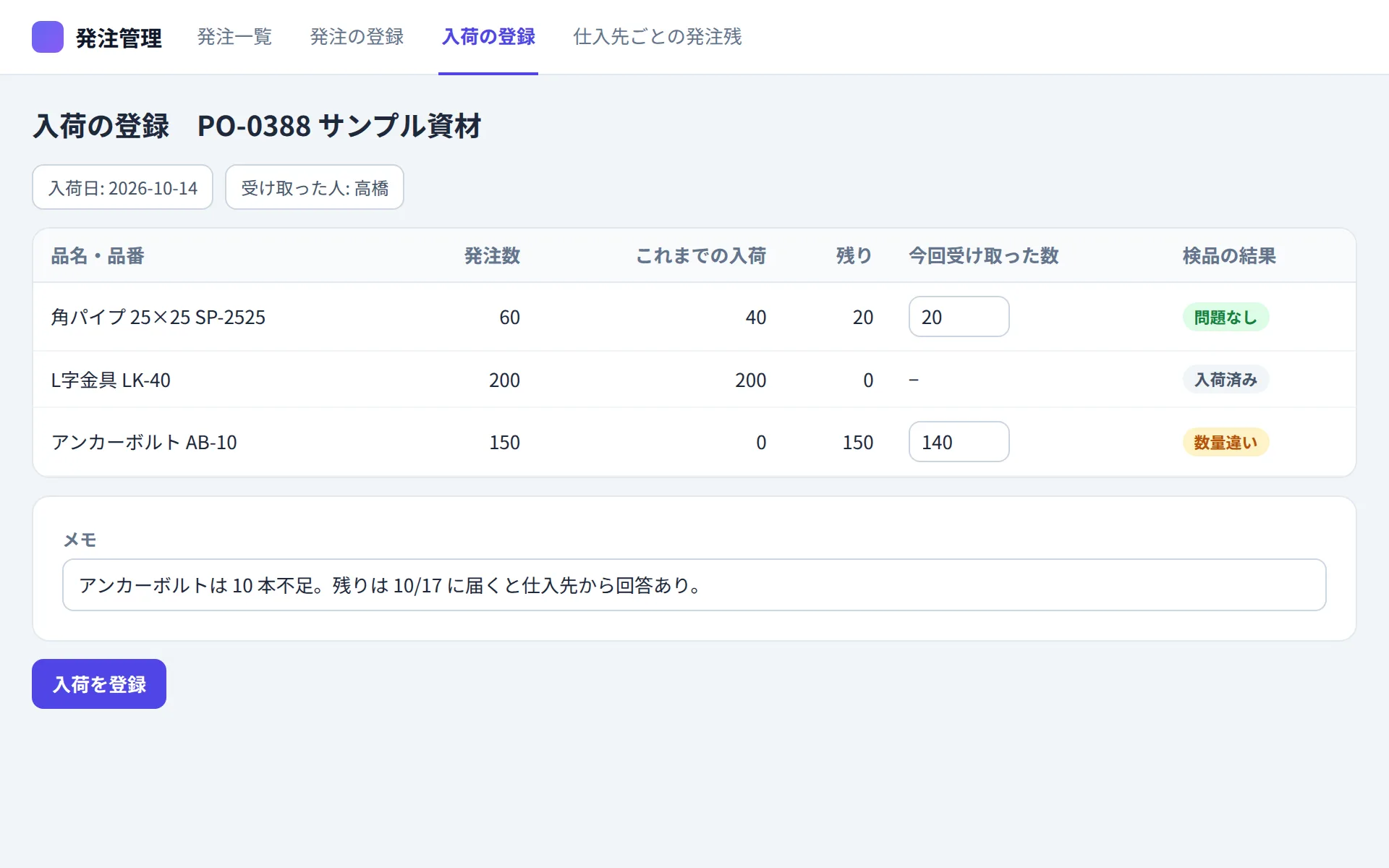
入荷の登録
発注番号を選ぶと明細と残りの数が並び、届いた数と検品の結果を入れます。全部そろうと発注が入荷済みになります。
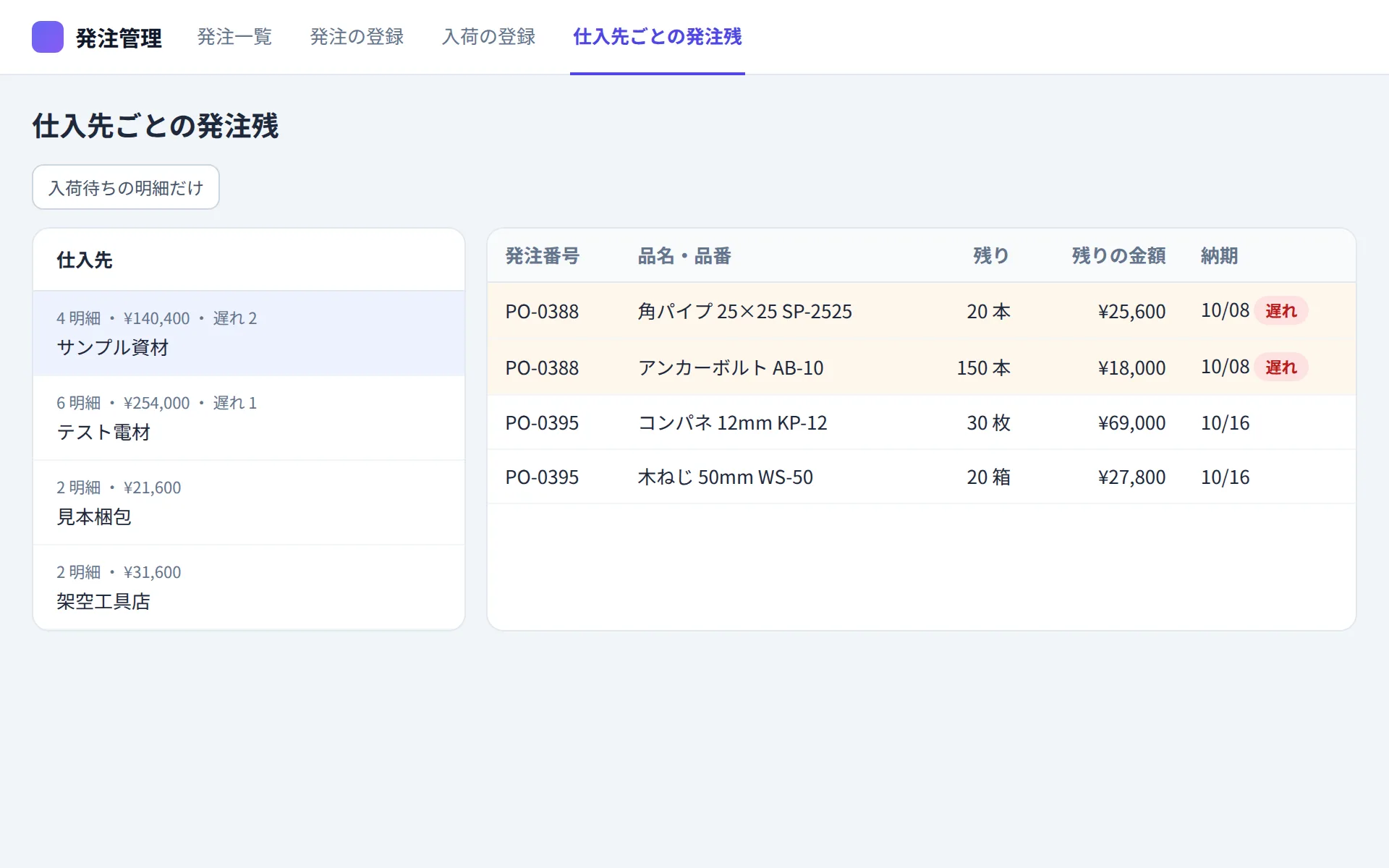
仕入先ごとの発注残
仕入先ごとに、まだ届いていない明細と金額をまとめます。仕入先に納期を確かめる電話の前に見る画面です。
AIへの頼み方(そのまま使える指示文)
HARVASK のミニアプリで AI にこの文章を渡すと、上の項目と画面を持ったアプリを作ります。自社にない項目は消し、足りない項目は書き足してから渡してください。
発注管理アプリを作ってください。

【データ】
- 発注:発注番号(重複不可)、発注日、仕入先、発注した人、希望納期、回答納期、状態(発注済み/一部入荷/入荷済み/取消)
- 発注明細:発注、品名・品番、数量、単価(税抜)、金額、入荷済みの数
- 入荷の記録:入荷日、発注明細、受け取った数、検品の結果(問題なし/数量違い/不良あり)、受け取った人、メモ
- 仕入先:仕入先名(重複不可)、窓口の担当者、電話番号、注文の方法

【ルール】
- 入荷済みの数は入荷の記録の合計で計算し、発注の状態は明細の入荷の具合から自動で決めてください(取消は手で選ぶ)。
- 回答納期があれば回答納期、なければ希望納期を「納期」とし、納期を過ぎて入荷済みでない発注を目立たせてください。
- 発注を登録するとき、同じ品番で入荷待ちの発注が他にあれば知らせてください。

【画面】
1. 発注一覧(仕入先・状態で絞り込み、納期遅れを上に)
2. 発注の登録(明細を行で足していく)
3. 入荷の登録(発注を選ぶと明細と残りの数が並ぶ)
4. 仕入先ごとの発注残(届いていない明細と金額の合計)
エクセルから移す手順
- 1 仕入先の一覧を作り、名前の表記を揃えて CSV にします。
- 2 発注台帳のうち、まだ届いていない発注だけを「発注番号・発注日・仕入先・品名・数量・単価・希望納期」の列で CSV にします。届いたものは移さなくて構いません。
- 3 上の指示文でアプリを作り、AI に「仕入先の CSV を取り込んで」「この CSV を発注と発注明細に分けて、発注番号でまとめて取り込んで」と頼みます。
- 4 一部だけ届いている発注は、届いた数を入荷の記録として足すよう AI に頼みます。
- 5 その日からの発注と入荷はアプリに入れ、発注台帳の記入をやめます。
使いながら頼める改良
アプリは作ったあとも、AI に話しかけて直せます。たとえば次のような頼み方です。
- 「発注の内容を、仕入先に渡す注文書の形で 1 枚の画面に表示して」
- 「仕入先ごと・月ごとの発注金額を集計して」
- 「仕入先ごとに、回答納期より遅れて届いた割合を出して」
- 「部門・現場の欄を足して、どこで使う品物の発注かで絞り込めるようにして」
- 「よく頼む品物を品目の表にして、発注のときに選ぶと単価が入るようにして」
HARVASK で作る流れ
-
1. 頼む
プロジェクトのミニアプリを開き、上の指示文を AI に渡します。
-
2. AI が作る
AI がデータの表と画面を作り、その場で動くアプリとして表示します。
-
3. チームで使う
プロジェクトのメンバーが同じアプリとデータを使えます。直したい所は AI に頼みます。
ミニアプリはベーシックプラン(月額 20,000 円・税込)以上で使えます。フリープランとスタータープランでは使えません。
よくある質問
在庫管理とは何が違いますか?
在庫管理は手元にいくつあるかを追い、このアプリは頼んだものがいつ・いくつ届くかを追います。在庫も持っている会社は、在庫管理のアプリと分けて作ると、それぞれの画面が見やすくなります。
分けて納品されても大丈夫ですか?
大丈夫です。届くたびに入荷の記録を足し、明細ごとに残りの数を計算します。全部そろった時点で発注が入荷済みになります。
今のエクセルのデータは移せますか?
移せます。まだ届いていない発注を CSV にして AI に取り込みを頼みます。届き済みの古い発注は、集計に使いたい場合だけ移します。
誰が使えますか?
アプリを作ったプロジェクトの管理者とメンバーが、同じアプリとデータを使えます。ゲストは使えません。
どのプランで使えますか?
ミニアプリはベーシックプラン(月額 20,000 円・税込)以上で使えます。フリープランとスタータープランでは使えません。