
エクセル管理で起きがちなこと
- エクセルのバーチャート工程表を書き換えると、最初の予定がどうだったかが残らない。
- 雨で 1 日ずれると後ろの工種を全部手で動かすことになり、直し漏れが出る。
- 協力会社に入る日を伝えたかどうかが現場代理人の記憶頼みで、当日になって来ないことがある。
- 複数の現場で同じ協力会社が重なる日がわからず、職人の取り合いになる。
- 施主や元請への週次の報告で、予定より遅れている工種を毎回拾い直している。
建設業の工程管理アプリに必要な項目
表(データの置き場所)ごとに、最低限そろえたい項目です。エクセルの 1 シートが 1 つの表にあたります。
現場
工程を組む現場。工期をここに持ちます。
| 項目 | 種類 | メモ |
|---|---|---|
| 現場名 | テキスト | |
| 着工日 | 日付 | |
| 竣工予定日 | 日付 | 契約上の工期の終わり |
| 現場代理人 | テキスト |
工程
現場の工種ごとの予定と実績。予定は最初の計画を残し、変更後の予定を別に持ちます。
| 項目 | 種類 | メモ |
|---|---|---|
| 現場 | 現場への参照 | |
| 工種 | 選択肢 | 仮設・基礎・躯体・屋根・外装・内装・設備・外構など |
| 順番 | 数値 | 工程表で上から何番目か |
| 当初予定(開始・終了) | 日付 | 最初の計画。書き換えない |
| 現在の予定(開始・終了) | 日付 | 順延したらこちらを直す |
| 実績(開始・終了) | 日付 | |
| 協力会社 | 協力会社への参照 | |
| 手配の連絡 | 選択肢 | 未連絡・連絡済み・確定 |
順延の記録
予定を動かした理由と日数を 1 行ずつ残します。
| 項目 | 種類 | メモ |
|---|---|---|
| 工程 | 工程への参照 | |
| 日付 | 日付 | |
| 理由 | 選択肢 | 雨天・強風・資材の遅れ・前工程の遅れ・施主の変更 |
| ずらした日数 | 数値 | 日 |
| 後ろの工程もずらしたか | はい/いいえ |
協力会社
工程に入る会社の一覧。
| 項目 | 種類 | メモ |
|---|---|---|
| 会社名 | テキスト | |
| 工種 | 複数選択 | |
| 連絡先 | テキスト | 例: 03-0000-0000 |
画面の構成
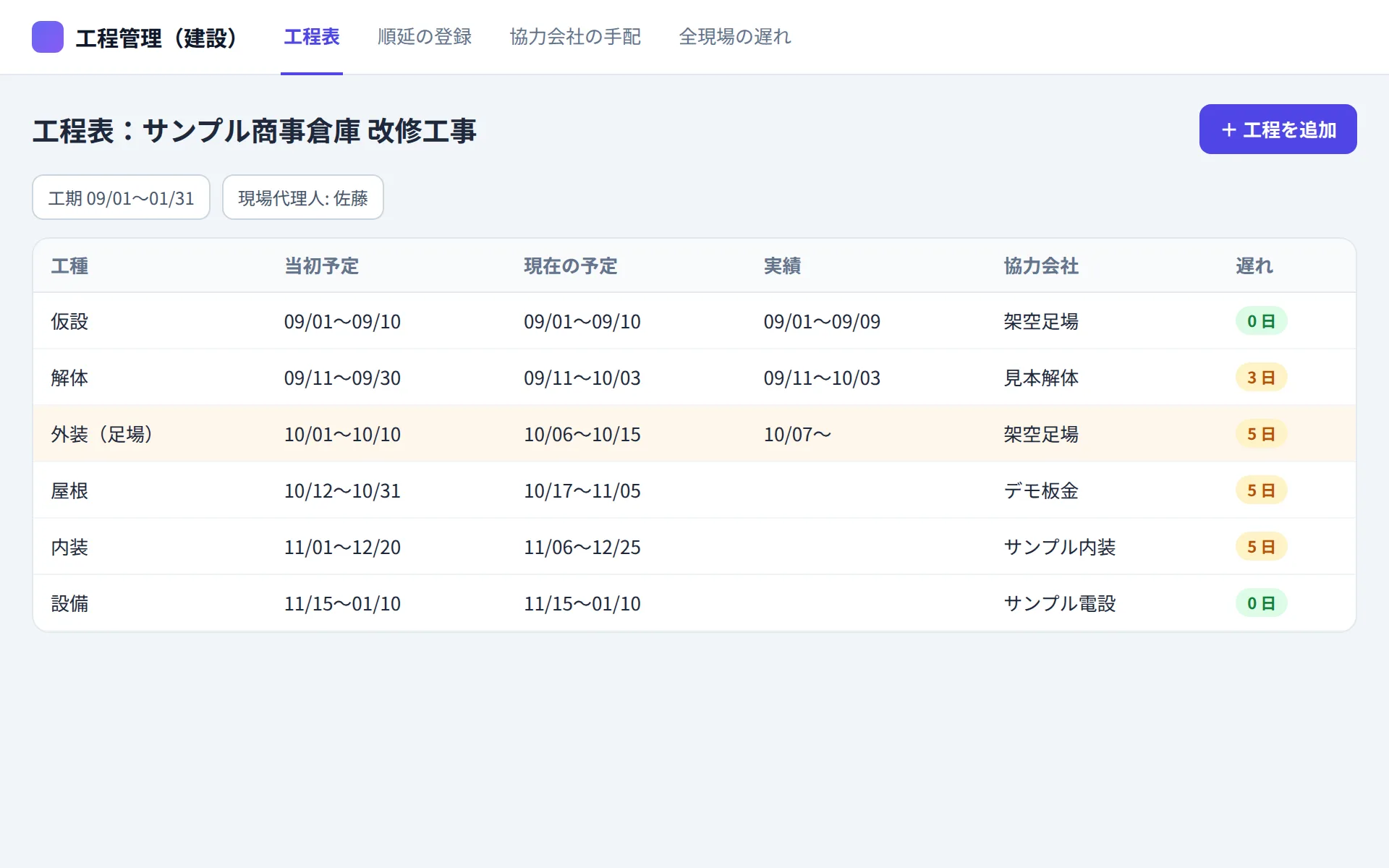
工程表
1 つの現場の工種を順番に並べ、当初予定・現在の予定・実績の日付と、予定から何日ずれているかを出します。
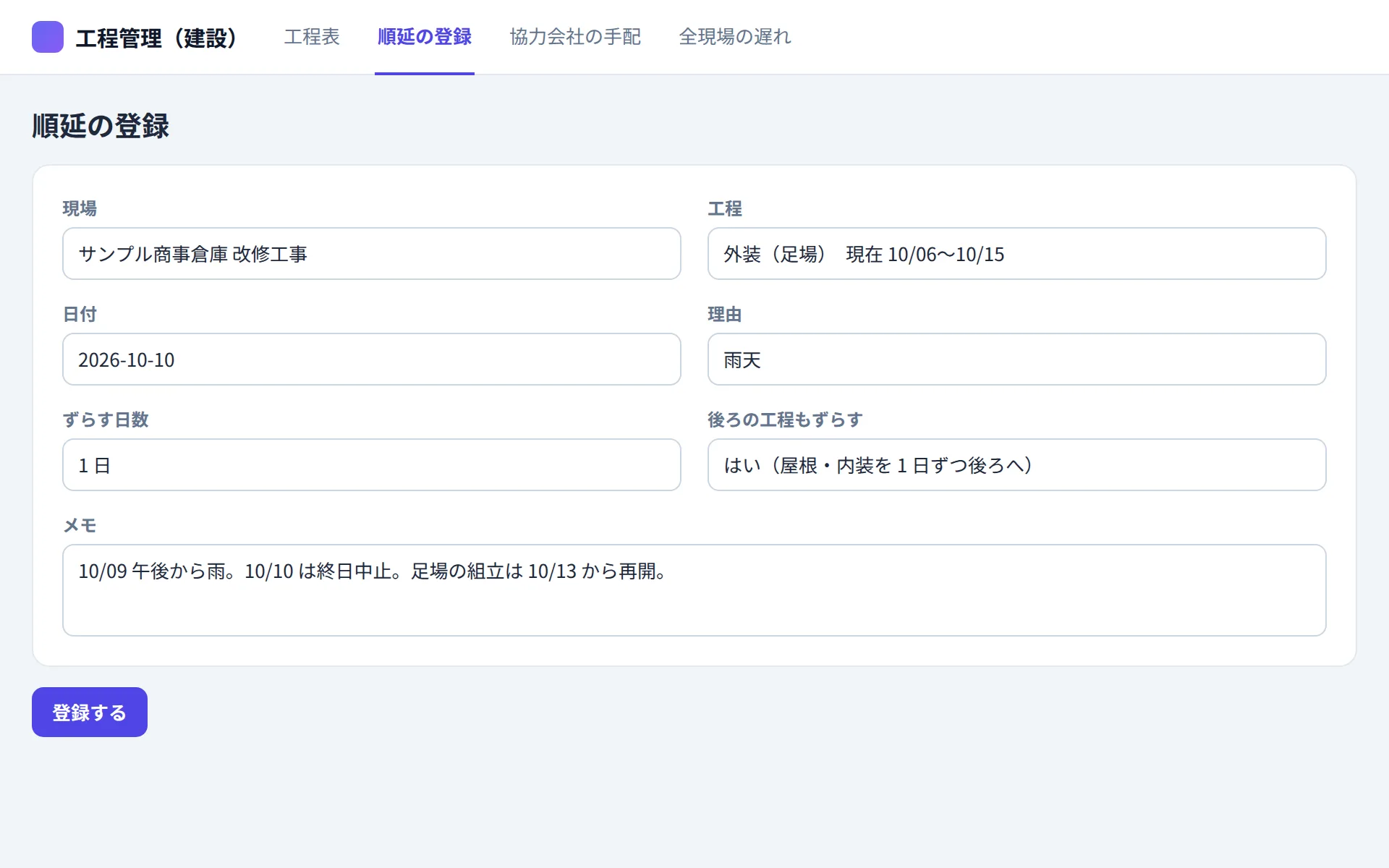
順延の登録
工程を選び、理由とずらす日数を入れます。後ろの工程もまとめてずらすかを選べます。
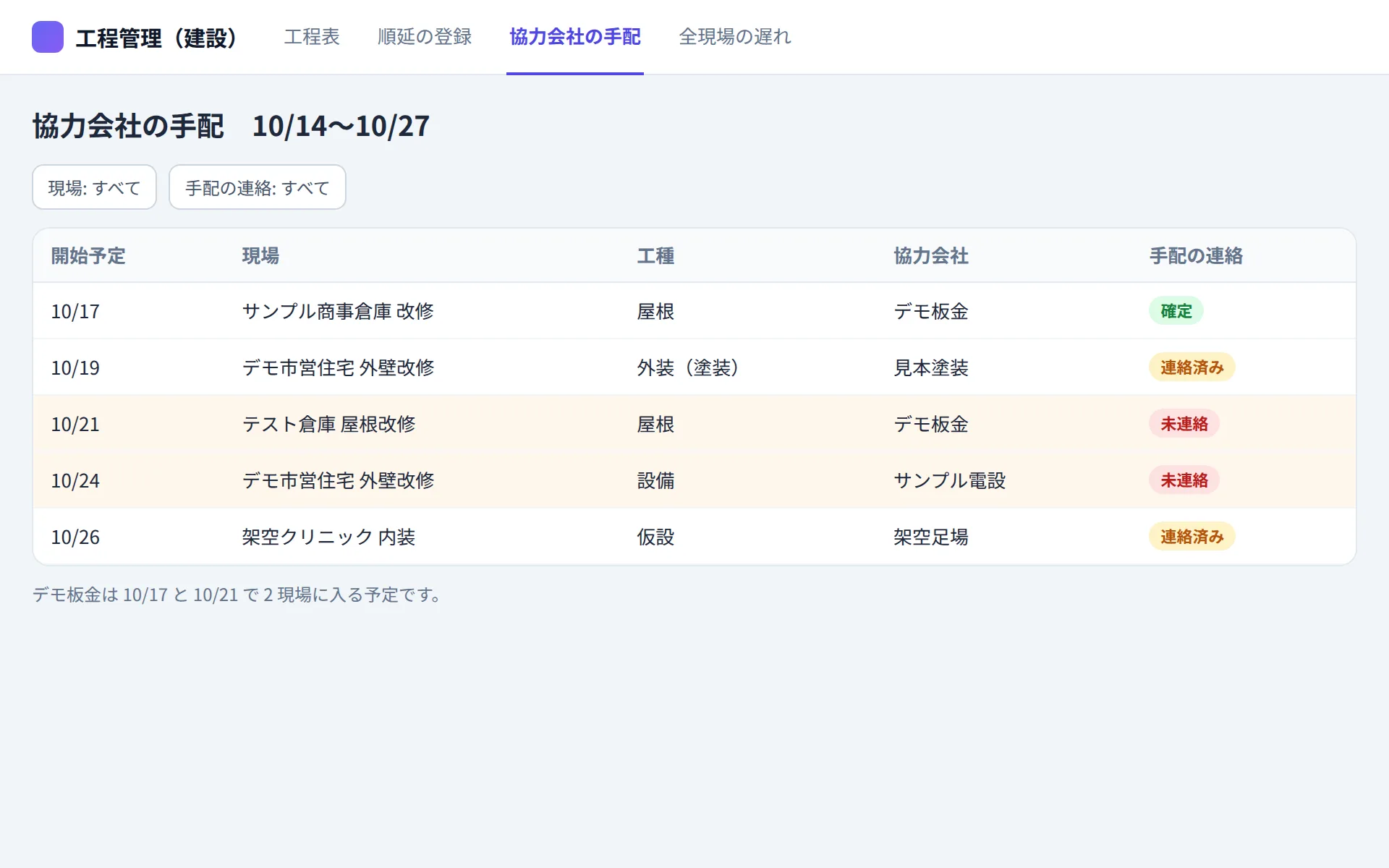
協力会社の手配
これから 2 週間に始まる工程を並べ、協力会社への手配の連絡がまだのものを目立たせます。
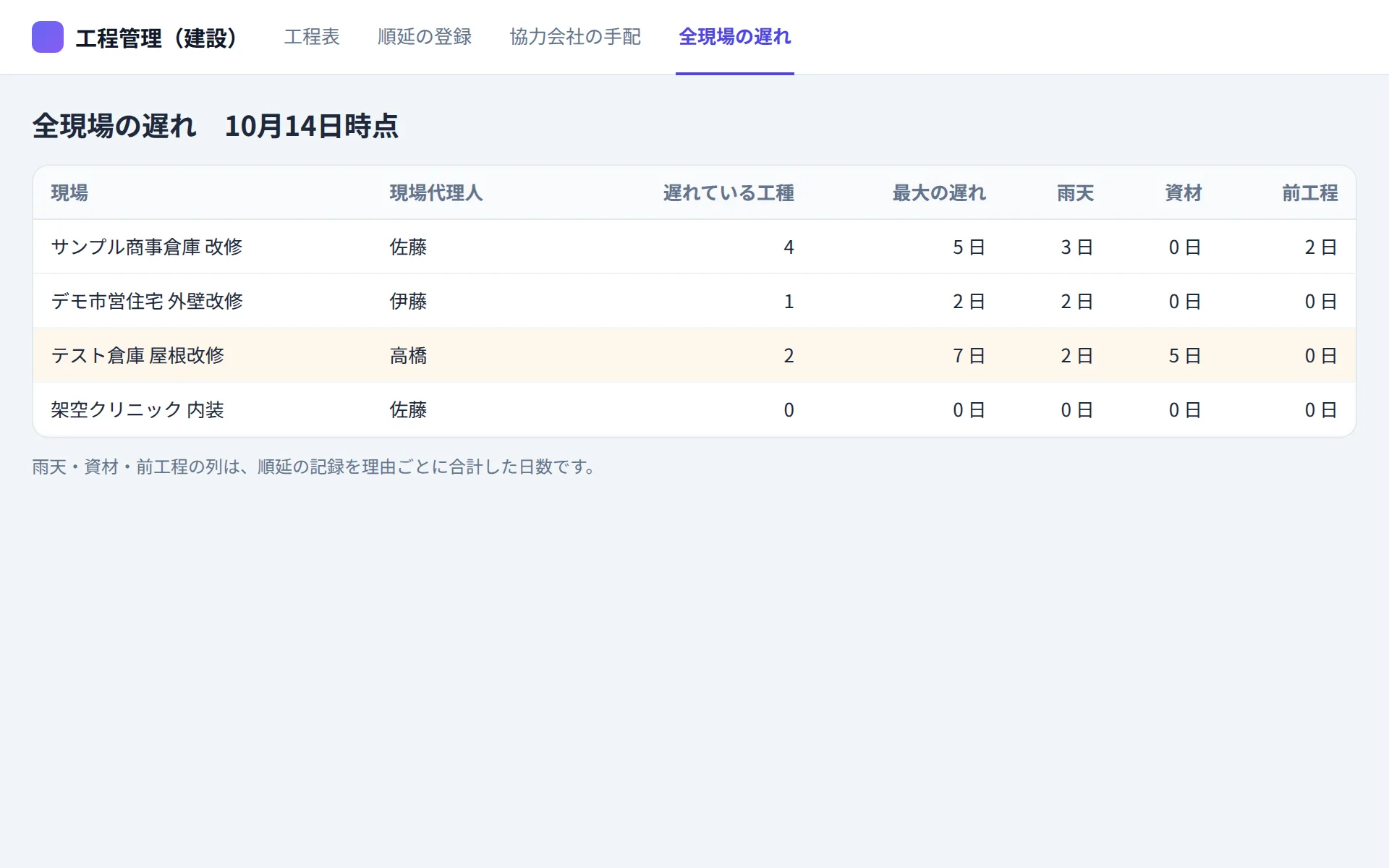
全現場の遅れ
施工中の全現場について、遅れている工種の数と、順延の理由ごとの日数を並べます。週次の報告に使います。
AIへの頼み方(そのまま使える指示文)
HARVASK のミニアプリで AI にこの文章を渡すと、上の項目と画面を持ったアプリを作ります。自社にない項目は消し、足りない項目は書き足してから渡してください。
建設業の工程管理アプリを作ってください。

【データ】
- 現場:現場名、着工日、竣工予定日、現場代理人
- 工程:現場、工種(仮設/基礎/躯体/屋根/外装/内装/設備/外構)、順番、当初予定の開始日・終了日、現在の予定の開始日・終了日、実績の開始日・終了日、協力会社、手配の連絡(未連絡/連絡済み/確定)
- 順延の記録:工程、日付、理由(雨天/強風/資材の遅れ/前工程の遅れ/施主の変更)、ずらした日数、後ろの工程もずらしたか
- 協力会社:会社名、工種、連絡先

【ルール】
- 当初予定は工程を作ったときの日付のまま残し、書き換えないでください。
- 順延を登録したら、現在の予定をその日数だけずらします。「後ろの工程もずらす」を選んだときは、同じ現場で順番が後ろの工程もずらしてください。
- 遅れの日数は、現在の予定(または実績)の終了日と当初予定の終了日の差です。

【画面】
1. 工程表(現場ごとに工種を順番に、当初予定・現在の予定・実績・遅れの日数)
2. 順延の登録フォーム
3. 協力会社の手配(これから 2 週間に始まる工程と手配の連絡の状態)
4. 全現場の遅れ(現場ごとの遅れている工種の数、理由別の順延日数)
エクセルから移す手順
- 1 エクセルの工程表から、工種・開始日・終了日・協力会社を 1 行 1 工種の表に書き出します。バーの色塗りではなく日付の列にするのがこつです。
- 2 この日付を「当初予定」と「現在の予定」の両方の列に入れ、現場名を足して CSV にします。
- 3 協力会社の一覧を CSV にします。
- 4 上の指示文でアプリを作り、AI に「協力会社の CSV を取り込んで」「工程の CSV を、現場名と会社名でひもづけて取り込んで」と頼みます。
- 5 これからの順延はアプリに登録し、実績の日付は週に 1 回まとめて入れることから始めます。
使いながら頼める改良
アプリは作ったあとも、AI に話しかけて直せます。たとえば次のような頼み方です。
- 「工程表を週ごとの横長の表にして、予定と実績を色分けして並べて」
- 「協力会社ごとに、全現場で入る予定の日を並べて重なりがわかるようにして」
- 「雨天による順延の日数を月ごと・現場ごとに集計して」
- 「工程に検査(配筋検査、中間検査など)の予定日を足して」
- 「竣工予定日までの残りの日数と、残っている工種の数を現場ごとに出して」
HARVASK で作る流れ
-
1. 頼む
プロジェクトのミニアプリを開き、上の指示文を AI に渡します。
-
2. AI が作る
AI がデータの表と画面を作り、その場で動くアプリとして表示します。
-
3. チームで使う
プロジェクトのメンバーが同じアプリとデータを使えます。直したい所は AI に頼みます。
ミニアプリはベーシックプラン(月額 20,000 円・税込)以上で使えます。フリープランとスタータープランでは使えません。
よくある質問
ガントチャートのような横長の表で見られますか?
作ったあとで AI に「工程表を週ごとの横長の表にして」と頼めば、表の形を変えられます。まずは日付の列で始めて、必要なら形を足すのがおすすめです。
当初予定と現在の予定を分けるのはなぜですか?
予定を書き換えると最初の計画が消え、どれだけ遅れたかが説明できなくなるためです。順延の記録とあわせて残すと、理由ごとの遅れも数えられます。
協力会社の人も見られますか?
アプリを使えるのはプロジェクトの管理者とメンバーです。ゲストは使えません。協力会社への手配の連絡は今の方法で行い、その結果をアプリに記録します。
作業日報とつなげられますか?
同じアプリに日報のデータを足せば、日報から工種ごとの実績を拾えます。日報の項目は建設業の作業日報のページを参考にしてください。
どのプランで使えますか?
ミニアプリはベーシックプラン(月額 20,000 円・税込)以上で使えます。フリープランとスタータープランでは使えません。