
エクセル管理で起きがちなこと
- セルを塗って作った工程表は、予定が 1 日ずれるたびに後ろの工程まで塗り直すことになる。
- 予定の線しかなく、実際にいつ始めていつ終わったのかが残らない。
- 前の工程が遅れたとき、どの工程の開始に響くのかを頭の中でたどっている。
- 工程表を印刷して配った後に予定が変わり、現場で古い版を見ている人がいる。
- 納期を何度延ばしたのか、その理由が何だったのかが後から追えない。
工程管理アプリに必要な項目
表(データの置き場所)ごとに、最低限そろえたい項目です。エクセルの 1 シートが 1 つの表にあたります。
対象
工程表を作る単位。受注した案件・製造番号・工事など、納期を持つものを 1 件 1 行で持ちます。
| 項目 | 種類 | メモ |
|---|---|---|
| 番号 | テキスト | 重複不可。製番・工事番号など |
| 名称 | テキスト | |
| 納期 | 日付 | |
| 責任者 | テキスト |
工程
対象ごとの工程を順番に並べます。予定と実績を別の欄に持ち、予定を直しても実績は消えません。
| 項目 | 種類 | メモ |
|---|---|---|
| 対象 | 対象への参照 | |
| 順番 | 数値 | 表示の並び |
| 工程名 | テキスト | 設計・材料手配・加工・組立・検査・出荷 など |
| 前の工程 | 工程への参照 | これが終わらないと始められない工程 |
| 担当 | テキスト | 班・協力会社・人 |
| 予定開始日 | 日付 | |
| 予定終了日 | 日付 | |
| 実績開始日 | 日付 | |
| 実績終了日 | 日付 |
予定変更の記録
工程の予定日を変えるたびに 1 行残します。誰が、なぜ、何日ずらしたかがわかります。
| 項目 | 種類 | メモ |
|---|---|---|
| 日付 | 日付 | 変えた日 |
| 工程 | 工程への参照 | |
| 変更前の終了日 | 日付 | |
| 変更後の終了日 | 日付 | |
| 理由 | 選択肢 | 材料の遅れ・前工程の遅れ・仕様変更・人手・天候・その他 |
| 変えた人 | テキスト |
画面の構成
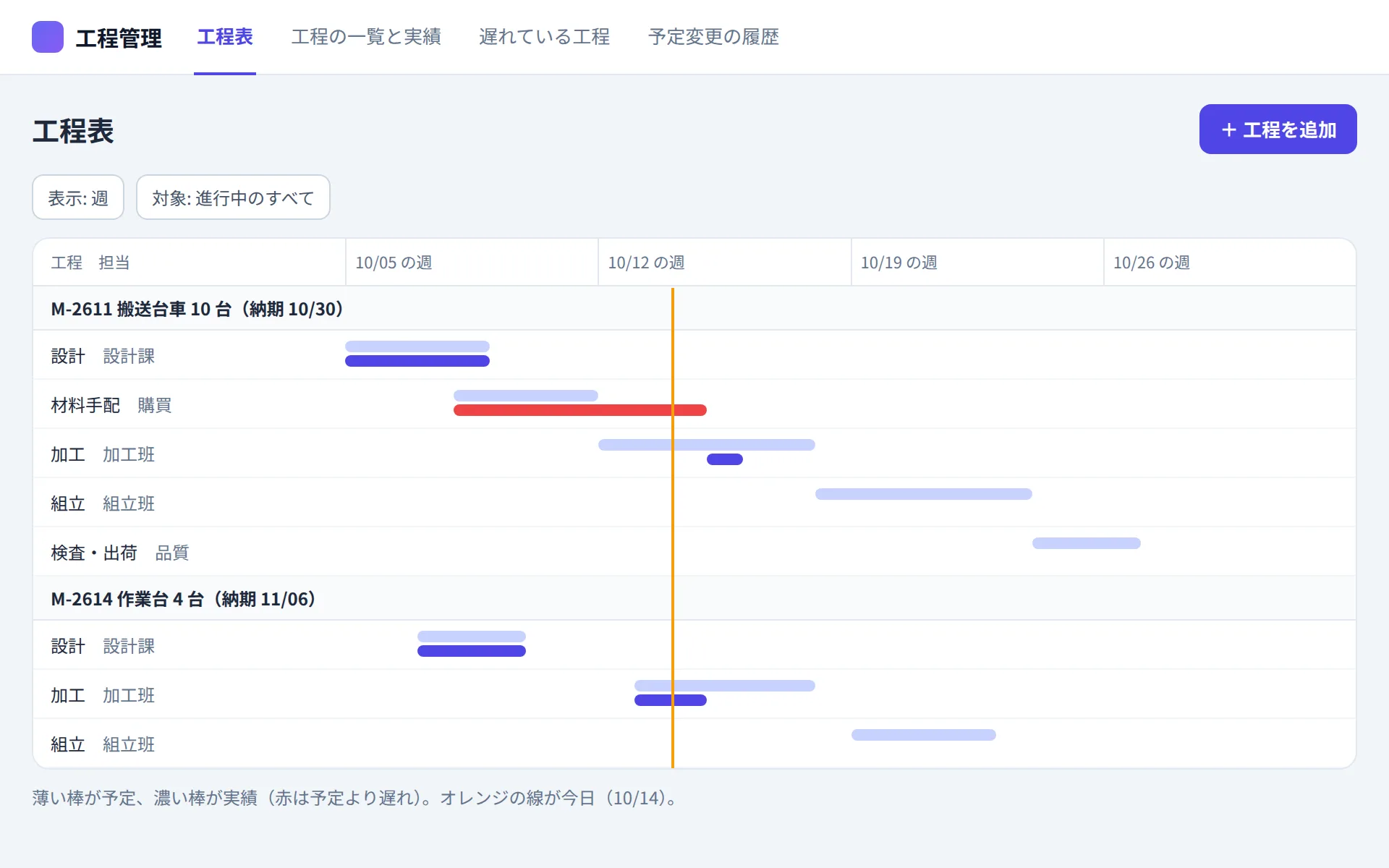
工程表
対象ごとに工程を横棒で並べたガントチャート。予定の棒の上に実績の棒を重ね、今日の線を引きます。
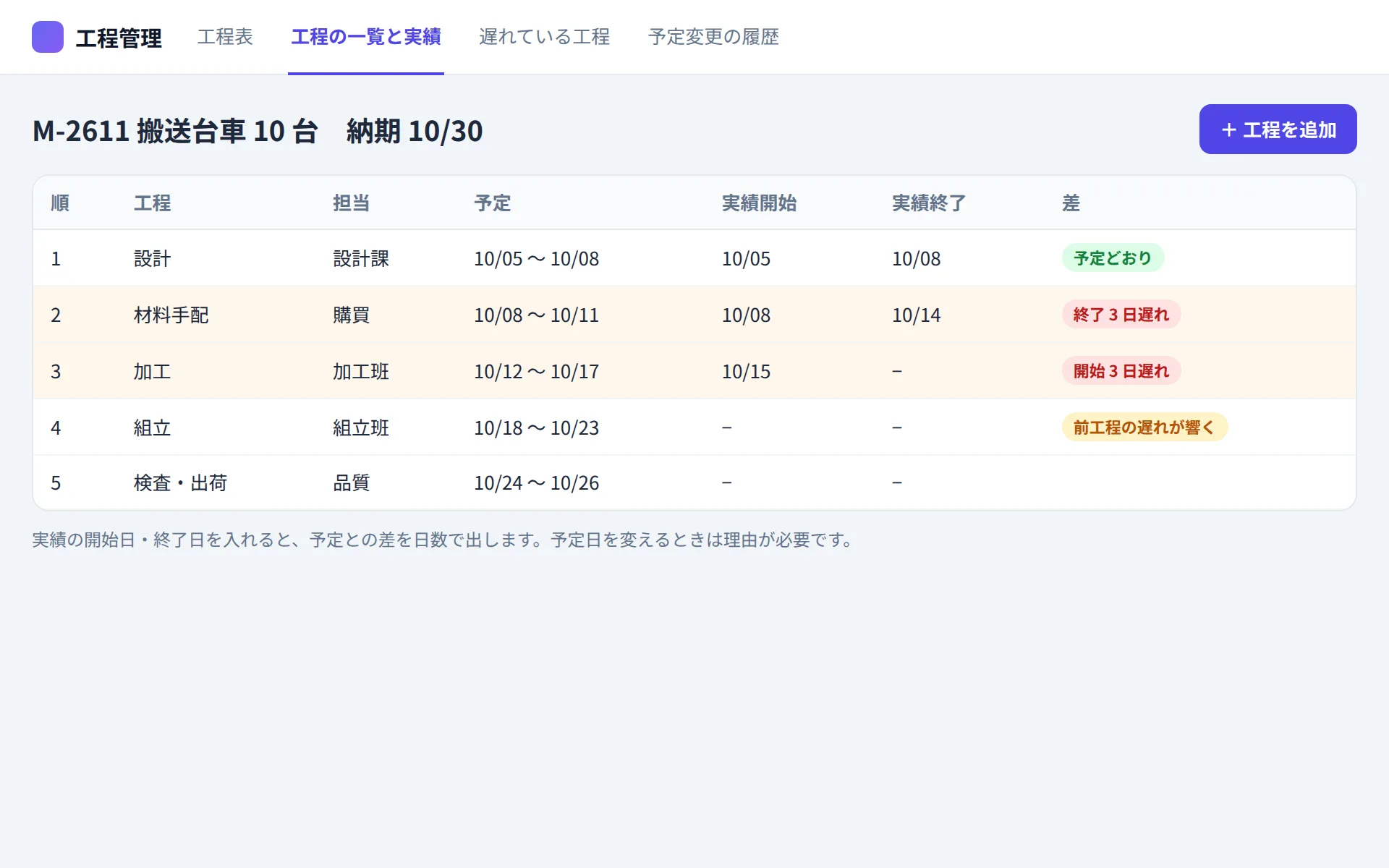
工程の一覧と実績
1 つの対象の工程を表で並べ、実績の開始日・終了日を入れていく画面。予定との差を日数で出します。
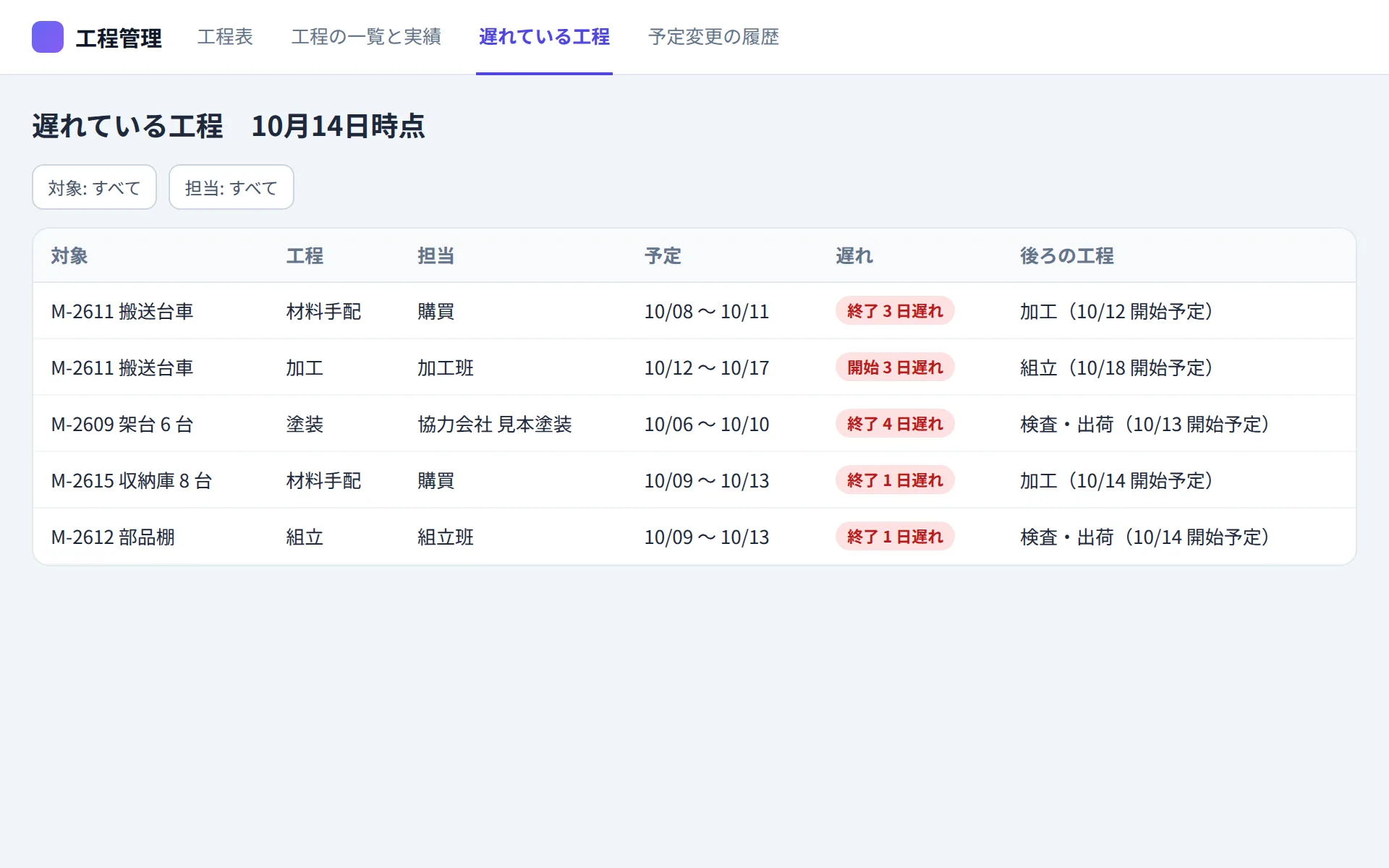
遅れている工程
予定開始日を過ぎても始まっていない工程、予定終了日を過ぎても終わっていない工程を、全部の対象から集めて並べます。
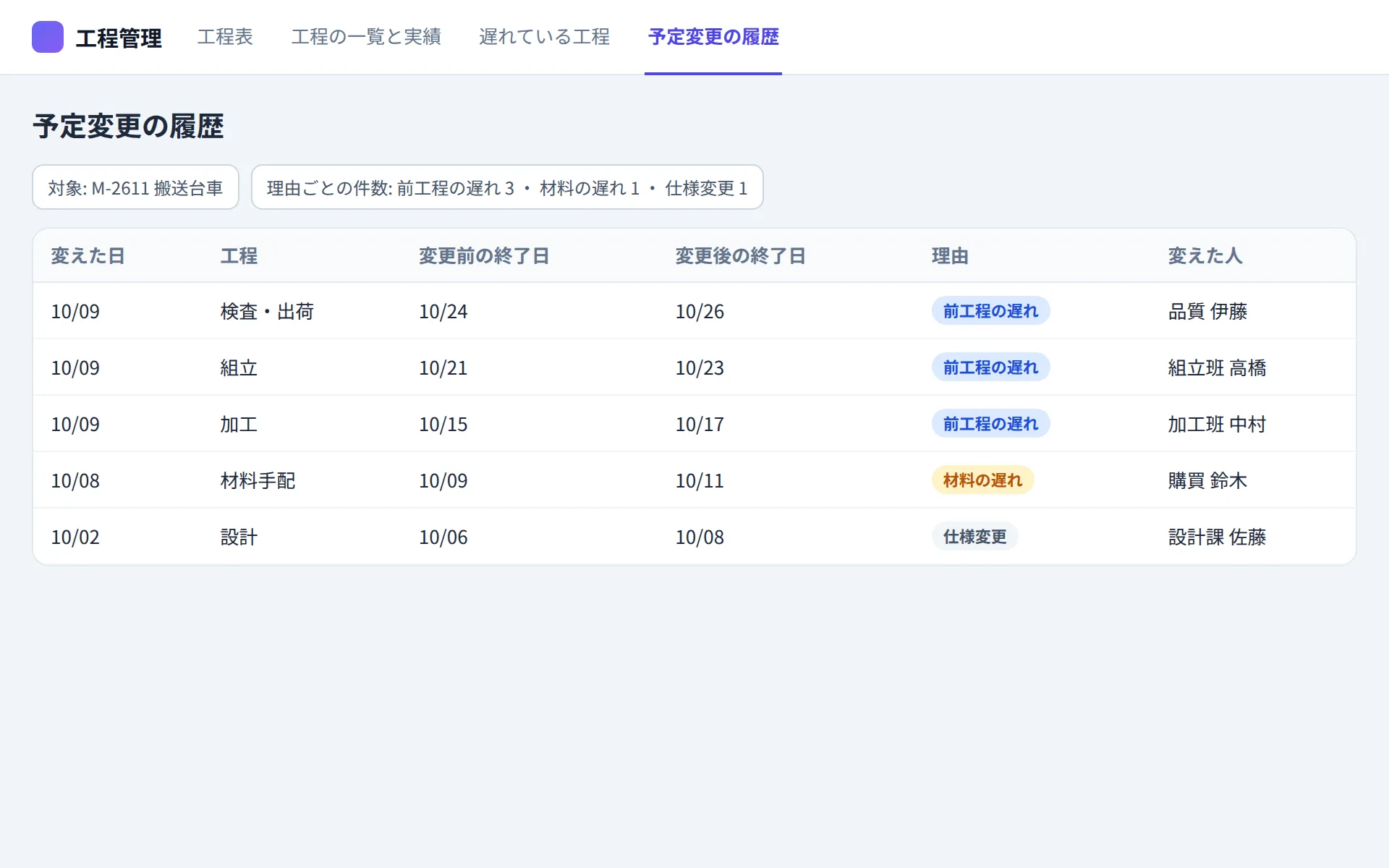
予定変更の履歴
対象ごとに、いつ・どの工程を・何日ずらしたか、その理由を並べます。理由ごとの件数も出します。
AIへの頼み方(そのまま使える指示文)
HARVASK のミニアプリで AI にこの文章を渡すと、上の項目と画面を持ったアプリを作ります。自社にない項目は消し、足りない項目は書き足してから渡してください。
工程管理アプリを作ってください。

【データ】
- 対象:番号(重複不可)、名称、納期、責任者
- 工程:対象、順番、工程名、前の工程、担当、予定開始日、予定終了日、実績開始日、実績終了日
- 予定変更の記録:日付、工程、変更前の終了日、変更後の終了日、理由(材料の遅れ/前工程の遅れ/仕様変更/人手/天候/その他)、変えた人

【ルール】
- 工程の予定終了日を変えるときは理由を必須にし、予定変更の記録を自動で残してください。
- 予定終了日を後ろにずらしたとき、その工程を「前の工程」にしている工程の予定開始日が重なる場合は、後ろへずらす案を一覧で見せ、確認してから反映してください。
- 最後の工程の予定終了日が対象の納期を過ぎたら、その対象を目立たせてください。

【画面】
1. 工程表(対象ごとに工程を横棒で表示、予定と実績を重ね、今日の線を引く、週・月の表示切り替え)
2. 工程の一覧と実績(実績の開始日・終了日を入れると予定との差を日数で表示)
3. 遅れている工程(開始の遅れ・終了の遅れを全部の対象から集める)
4. 予定変更の履歴(対象ごと、理由ごとの件数)
エクセルから移す手順
- 1 エクセルの工程表から、対象(案件・製番・工事)ごとに工程名と、塗ってある範囲の最初と最後の日付を拾い出します。
- 2 「番号・工程名・順番・担当・予定開始日・予定終了日」の列で CSV にします。すでに終わった工程は実績の日付も入れておきます。
- 3 上の指示文でアプリを作り、対象の一覧を取り込んだあと、AI に「この CSV を工程として、番号で対象にひもづけて取り込んで」と頼みます。
- 4 前の工程のつながりは、工程表の画面を見ながら「組立の前の工程は加工にして」のように AI に頼んで設定します。
- 5 朝礼や工程会議でアプリの工程表を映し、実績を入れる人を決めて、エクセルの塗り直しをやめます。
使いながら頼める改良
アプリは作ったあとも、AI に話しかけて直せます。たとえば次のような頼み方です。
- 「担当(班・協力会社)ごとに、来週に入っている工程を一覧にして」
- 「工程表を担当ごとに色分けして」
- 「工程ごとに予定の日数と実際の日数を並べて、どの工程が予定より延びやすいかを出して」
- 「休日の表を足して、予定の日数を数えるときに休日を除いて」
- 「工程に進み具合の%を足して、工程表の棒の中に塗って表示して」
HARVASK で作る流れ
-
1. 頼む
プロジェクトのミニアプリを開き、上の指示文を AI に渡します。
-
2. AI が作る
AI がデータの表と画面を作り、その場で動くアプリとして表示します。
-
3. チームで使う
プロジェクトのメンバーが同じアプリとデータを使えます。直したい所は AI に頼みます。
ミニアプリはベーシックプラン(月額 20,000 円・税込)以上で使えます。フリープランとスタータープランでは使えません。
よくある質問
進捗管理とは何が違いますか?
進捗管理は作業ごとに期日と進み具合を追うもので、このアプリは工程の順番と開始日・終了日の予定と実績を追うものです。前後の工程がつながっていて、1 つの遅れが後ろに響く仕事に向いています。
前の工程が遅れたら、後ろの工程も自動でずれますか?
このテンプレートでは、ずらす案を一覧で見せてから確認して反映する形にしています。勝手に動くと現場の段取りが崩れるためです。確認なしで動かしたい場合は、そう AI に頼めば変えられます。
今のエクセルの工程表は移せますか?
セルの塗りはそのまま取り込めないので、工程ごとに開始日と終了日を列にした CSV を作って取り込みを頼みます。手順はこのページの「エクセルから移す手順」にまとめています。
誰が使えますか?
アプリを作ったプロジェクトの管理者とメンバーが、同じアプリとデータを使えます。ゲストは使えません。
どのプランで使えますか?
ミニアプリはベーシックプラン(月額 20,000 円・税込)以上で使えます。フリープランとスタータープランでは使えません。