
エクセル管理で起きがちなこと
- 週に一度の進捗会議で、一人ずつ状況を聞くだけで時間が終わる。
- 「ほぼ終わっています」が何週も続き、本当の進み具合がわからない。
- 期日を過ぎた作業が、誰にも気づかれずに一覧の下のほうに残っている。
- 作業が止まっている理由(返事待ち・判断待ちなど)が共有されず、助けを出すのが遅れる。
- 誰がいくつ作業を抱えているかが見えず、特定の人に仕事が偏る。
進捗管理アプリに必要な項目
表(データの置き場所)ごとに、最低限そろえたい項目です。エクセルの 1 シートが 1 つの表にあたります。
作業
チームでやる作業 1 件ごとに 1 行。担当者は 1 人に決め、期日を必ず入れます。
| 項目 | 種類 | メモ |
|---|---|---|
| 作業名 | テキスト | 終わった姿がわかる書き方(例 研修資料の改訂版を配る) |
| 取り組み | 取り組みへの参照 | どの取り組みの作業か |
| 担当者 | テキスト | 1 人 |
| 期日 | 日付 | |
| 状態 | 選択肢 | 未着手・進行中・止まっている・確認待ち・完了 |
| 進み具合 | 数値 | %。最新の進捗の報告から入る |
| 優先度 | 選択肢 | 高・中・低 |
進捗の報告
担当者が作業ごとに短く報告します。書き換えずに足していくので、進み具合の推移が残ります。
| 項目 | 種類 | メモ |
|---|---|---|
| 日付 | 日付 | |
| 作業 | 作業への参照 | |
| 進み具合 | 数値 | % |
| やったこと | テキスト | 1〜2 行 |
| 止まっている理由 | 選択肢 | なし・返事待ち・判断待ち・手が足りない・その他 |
| ひとこと | テキスト | 相談したいことなど |
取り組み
作業をまとめる単位(施策・イベント・社内の改善など)。取り組みごとの進み具合を出します。
| 項目 | 種類 | メモ |
|---|---|---|
| 取り組み名 | テキスト | |
| 責任者 | テキスト | |
| 目標の期限 | 日付 | |
| 目的 | テキスト | 何のためにやるか |
画面の構成
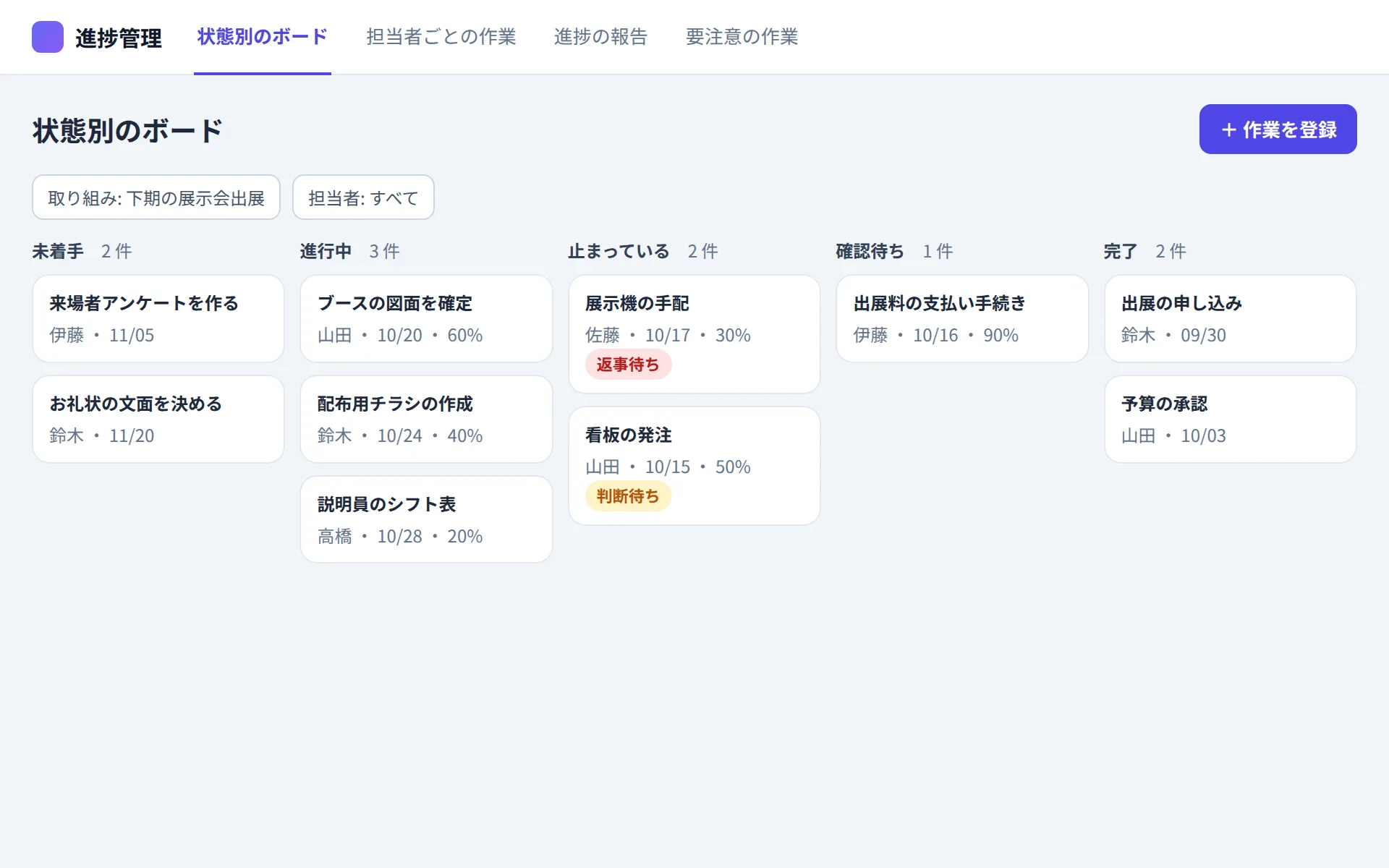
状態別のボード
未着手・進行中・止まっている・確認待ち・完了の列に作業を並べます。止まっている列には理由も一緒に出します。
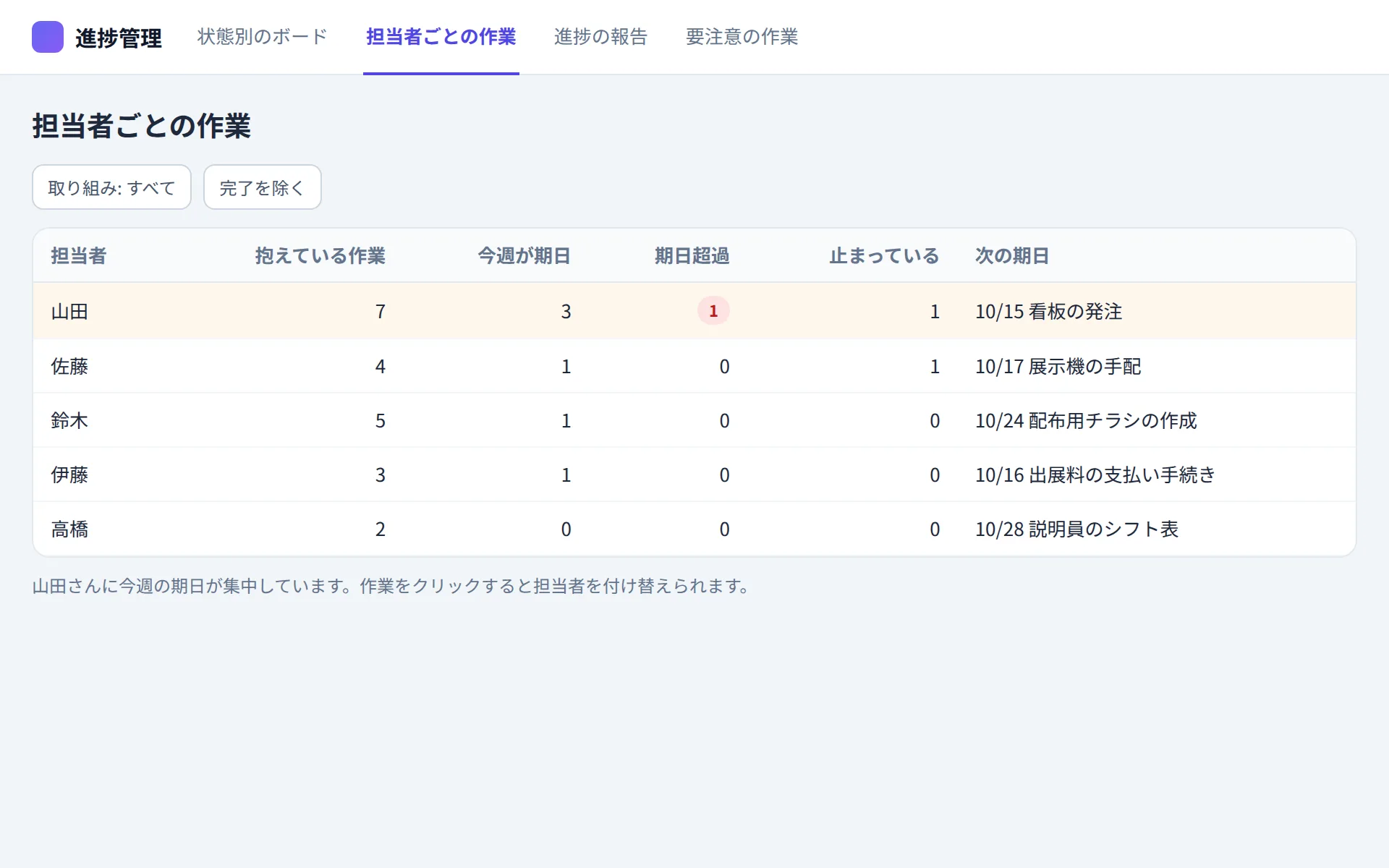
担当者ごとの作業
人ごとに抱えている作業の数と期日を並べます。今週が期日の作業が多い人、期日を過ぎた作業がある人がすぐわかります。
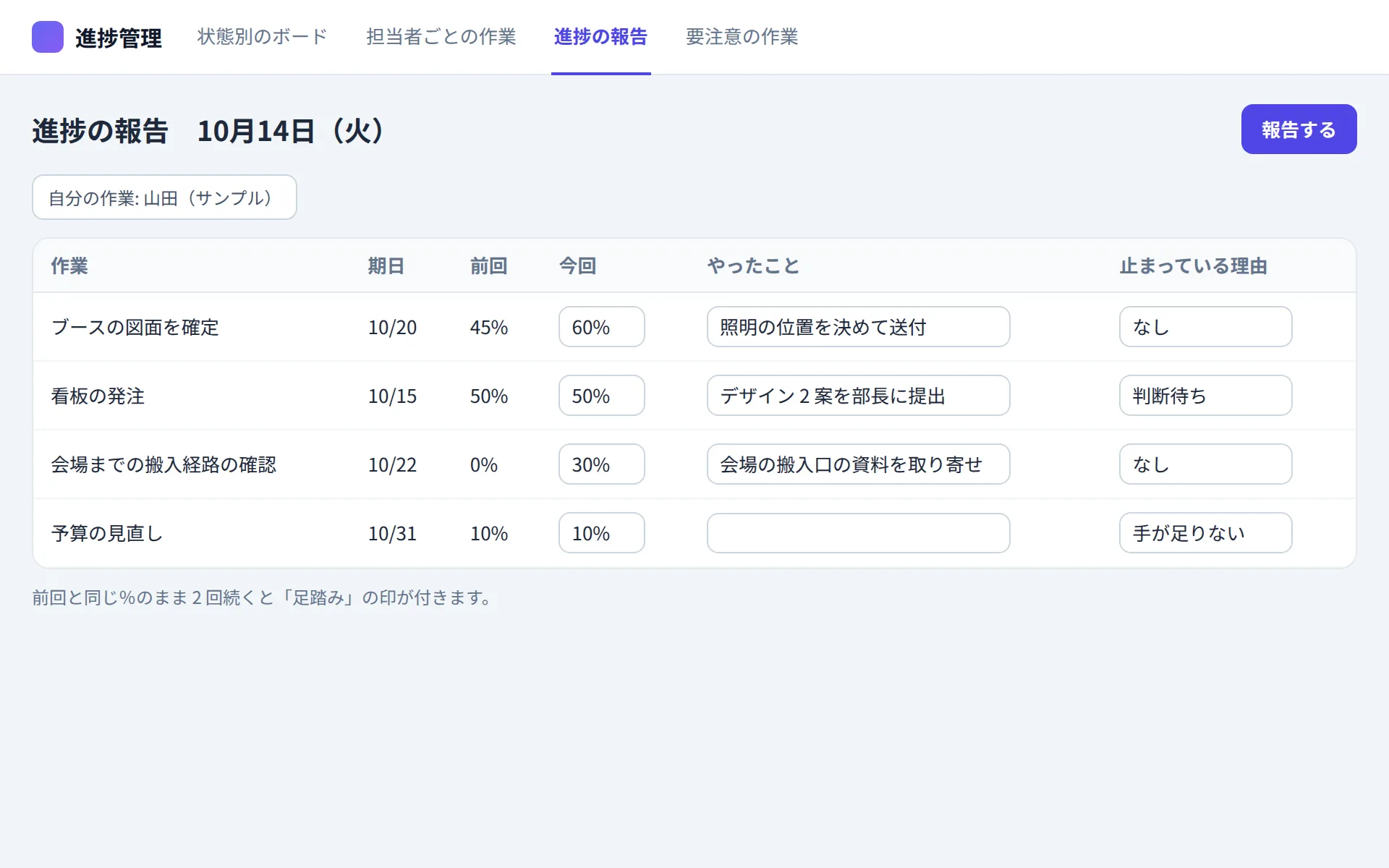
進捗の報告
自分の作業が並び、進み具合とやったこと、止まっている理由を入れるだけの画面。前回の報告も横に出します。
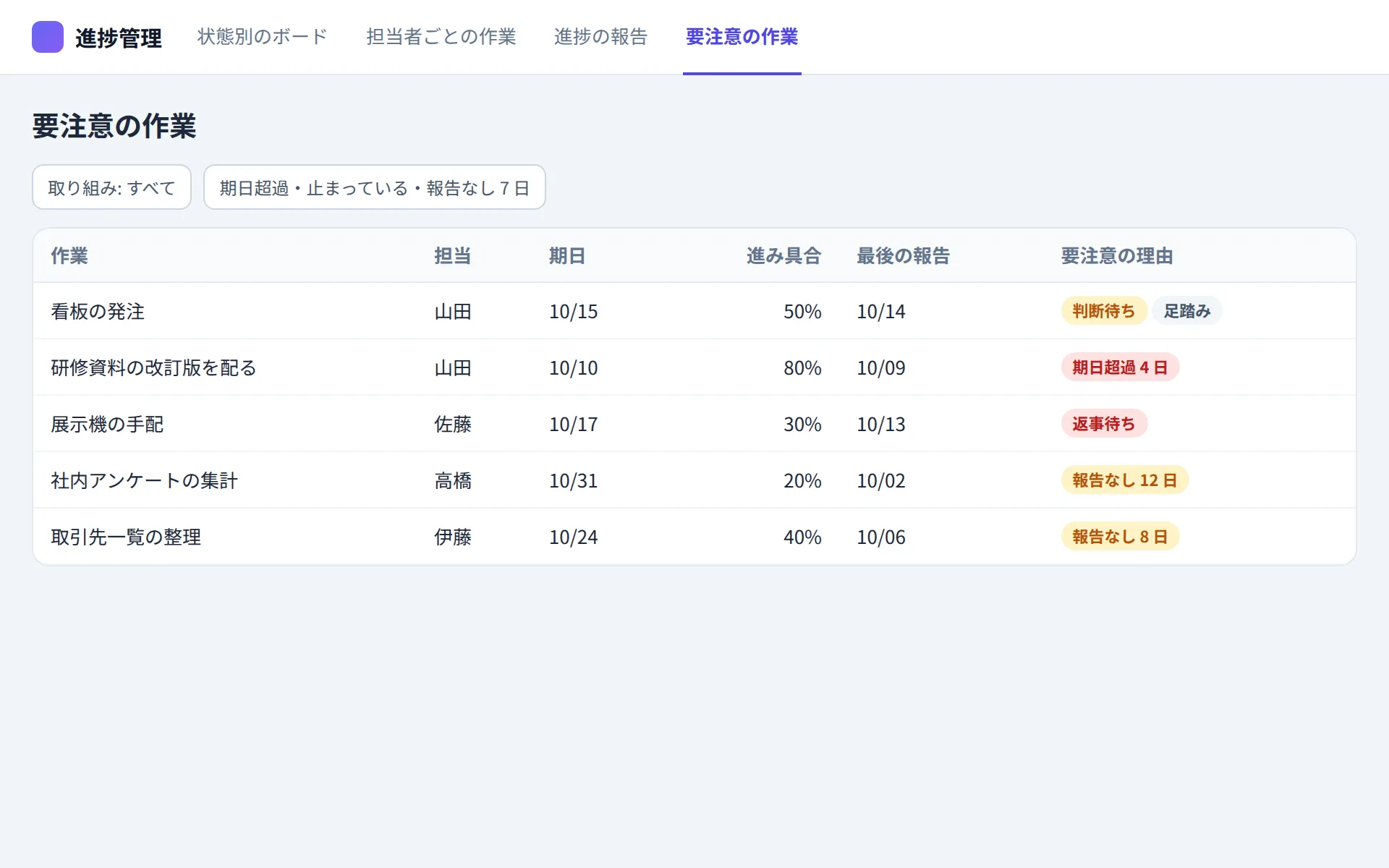
要注意の作業
期日を過ぎた作業、止まっている作業、1 週間報告がない作業を集めた一覧。進捗会議はこの画面だけを見て話します。
AIへの頼み方(そのまま使える指示文)
HARVASK のミニアプリで AI にこの文章を渡すと、上の項目と画面を持ったアプリを作ります。自社にない項目は消し、足りない項目は書き足してから渡してください。
チームの進捗管理アプリを作ってください。

【データ】
- 作業:作業名、取り組み、担当者、期日、状態(未着手/進行中/止まっている/確認待ち/完了)、進み具合(%)、優先度(高/中/低)
- 進捗の報告:日付、作業、進み具合(%)、やったこと、止まっている理由(なし/返事待ち/判断待ち/手が足りない/その他)、ひとこと
- 取り組み:取り組み名、責任者、目標の期限、目的

【ルール】
- 進捗の報告を登録したら、作業の進み具合をその値に更新し、止まっている理由が「なし」以外なら状態を「止まっている」にしてください。
- 進み具合が 2 回続けて同じ報告になった作業には「足踏み」の印を付けてください。
- 期日を過ぎて完了していない作業、7 日以上報告がない進行中の作業を「要注意」とします。

【画面】
1. 状態別のボード(取り組み・担当者で絞り込み)
2. 担当者ごとの作業(人ごとの件数、今週が期日の件数、期日超過の件数)
3. 進捗の報告(自分の作業の一覧に、前回の報告を並べて入力)
4. 要注意の作業(期日超過・止まっている・報告が途絶えた作業の一覧)
エクセルから移す手順
- 1 いまの進捗表から、終わっていない作業だけを抜き出します。担当者が複数書かれている作業は、主に持つ 1 人に決めます。
- 2 作業名・担当者・期日・状態の列で CSV にします。状態の言葉が上の 5 つと違えば、どれに当たるかを決めておきます。
- 3 上の指示文でアプリを作り、AI に「取り組みとしてこの一覧を登録して」「この CSV を作業として取り込んで、状態はこの対応で変換して」と頼みます。
- 4 最初の 1 週間は、各自が自分の作業に進捗の報告を 1 回入れることから始めます。
- 5 次の進捗会議から、要注意の作業の画面を映して話すようにし、エクセルの進捗表の更新をやめます。
使いながら頼める改良
アプリは作ったあとも、AI に話しかけて直せます。たとえば次のような頼み方です。
- 「取り組みごとに、作業の完了数と全体の進み具合を表示して」
- 「作業に「次に確認する人」の欄を足して、確認待ちの作業を確認する人ごとに並べて」
- 「1 つの作業の進み具合の推移を、報告の日付ごとに表で見られるようにして」
- 「先週完了した作業の一覧を、取り組みごとにまとめて表示して」
- 「作業に見込みの工数(時間)を足して、人ごとに今週の工数の合計を出して」
HARVASK で作る流れ
-
1. 頼む
プロジェクトのミニアプリを開き、上の指示文を AI に渡します。
-
2. AI が作る
AI がデータの表と画面を作り、その場で動くアプリとして表示します。
-
3. チームで使う
プロジェクトのメンバーが同じアプリとデータを使えます。直したい所は AI に頼みます。
ミニアプリはベーシックプラン(月額 20,000 円・税込)以上で使えます。フリープランとスタータープランでは使えません。
よくある質問
日報とは何が違いますか?
日報は人ごと・日ごとに 1 日を振り返るもので、このアプリは作業ごとに進み具合を追うものです。作業の状況を知りたいときは作業から、人の様子を知りたいときは日報から見る、と使い分けます。
工程表やガントチャートも作れますか?
このテンプレートは期日と進み具合で作業を追う形です。作業の順番や開始日・終了日の予定と実績を線で見たい場合は、工程管理のテンプレートのほうが合っています。
進み具合の%は何を基準に入れればいいですか?
人によってぶれやすいので、作業の中を「下書き 30%・確認 60%・修正 90%」のように区切って決めておくのがおすすめです。区切りを選ぶと%が入るように AI に頼むこともできます。
誰が使えますか?
アプリを作ったプロジェクトの管理者とメンバーが、同じアプリとデータを使えます。ゲストは使えません。
どのプランで使えますか?
ミニアプリはベーシックプラン(月額 20,000 円・税込)以上で使えます。フリープランとスタータープランでは使えません。