
エクセル管理で起きがちなこと
- 見積を出した工事と受注した工事が別のファイルで、受注率や失注の理由が振り返れない。
- 元請で受けた工事と下請で入る工事が同じ表に混ざり、どちらの立場か毎回確かめている。
- 追加・変更工事で請負金額が変わっても台帳が直されず、最終の金額がわからない。
- 工期が重なる現場を並べて見られず、現場代理人の割り当てが詰まってから気づく。
- 出来高でいくら請求したか、残りがいくらかを工事ごとに経理と照らし合わせている。
建設業の案件管理アプリに必要な項目
表(データの置き場所)ごとに、最低限そろえたい項目です。エクセルの 1 シートが 1 つの表にあたります。
工事案件
引き合いから竣工まで、工事 1 件を 1 行で持ちます。
| 項目 | 種類 | メモ |
|---|---|---|
| 工事名 | テキスト | 例: サンプル商事倉庫 改修工事 |
| 発注者 | テキスト | 元請の場合は施主、下請の場合は元請会社 |
| 立場 | 選択肢 | 元請・一次下請・二次下請 |
| 工種 | 選択肢 | 建築・土木・内装・設備など |
| 段階 | 選択肢 | 引き合い・見積提出・受注・着工・竣工・失注 |
| 見積提出日 | 日付 | |
| 工期(着工予定) | 日付 | |
| 工期(竣工予定) | 日付 | |
| 現場代理人 | テキスト | |
| 失注の理由 | テキスト | 価格・工期・他社決定など |
金額の変更
当初の請負金額と、追加・変更工事による増減を 1 行ずつ残します。
| 項目 | 種類 | メモ |
|---|---|---|
| 工事案件 | 工事案件への参照 | |
| 区分 | 選択肢 | 当初契約・追加・減額 |
| 日付 | 日付 | |
| 金額 | 数値 | 円(税抜)。減額はマイナス |
| 内容 | テキスト | 例: 外壁補修範囲の追加 |
出来高請求
工事の途中で出来高に応じて請求した記録。
| 項目 | 種類 | メモ |
|---|---|---|
| 工事案件 | 工事案件への参照 | |
| 請求月 | 日付 | |
| 出来高(%) | 数値 | 累計 |
| 請求額 | 数値 | 円(税抜) |
画面の構成
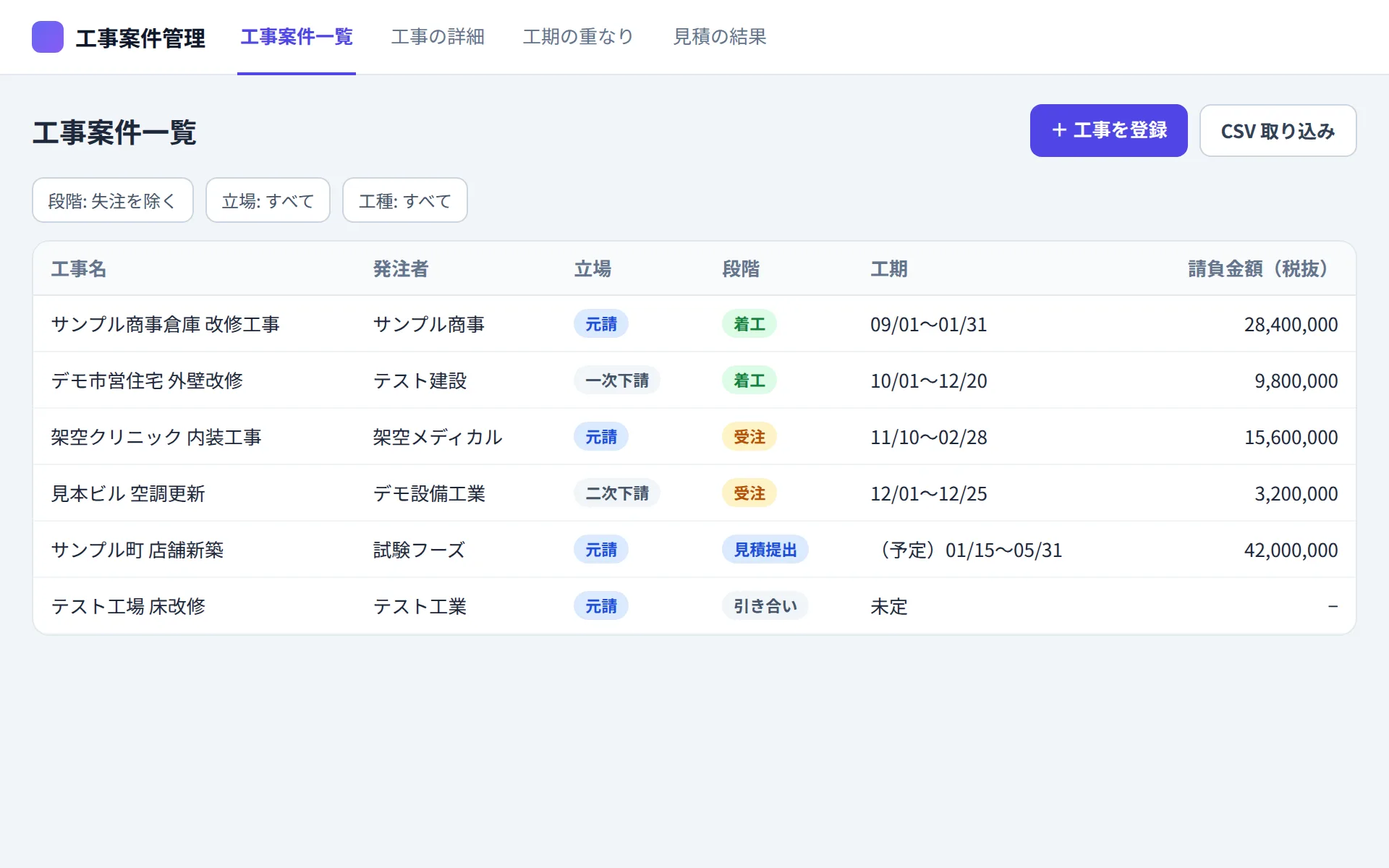
工事案件一覧
工事名・発注者・立場・段階・工期・請負金額を一覧にします。段階と立場で絞り込めます。
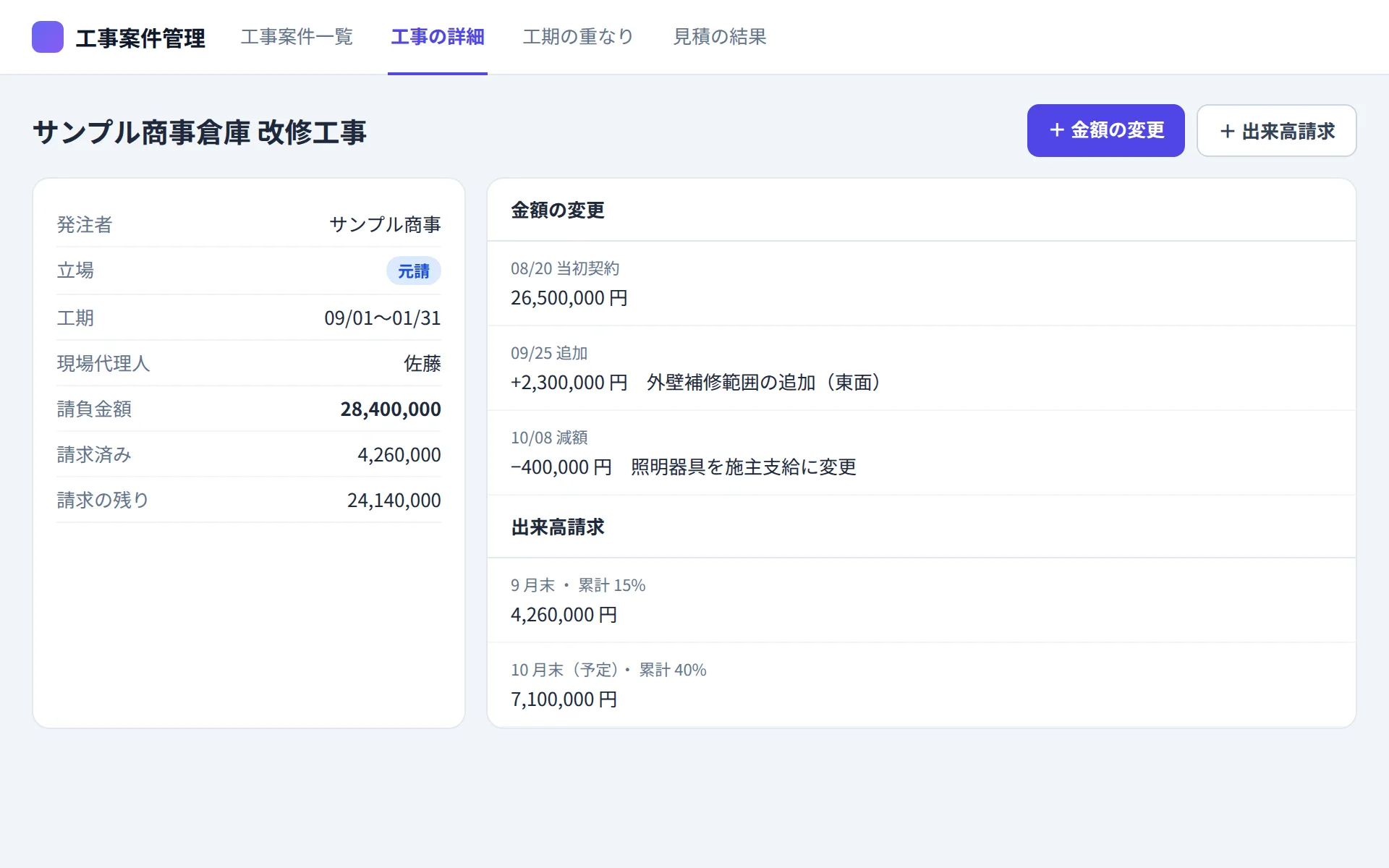
工事の詳細
工事の情報、当初の契約と追加・減額の履歴、出来高の請求を 1 画面にまとめ、現在の請負金額と請求の残りを出します。
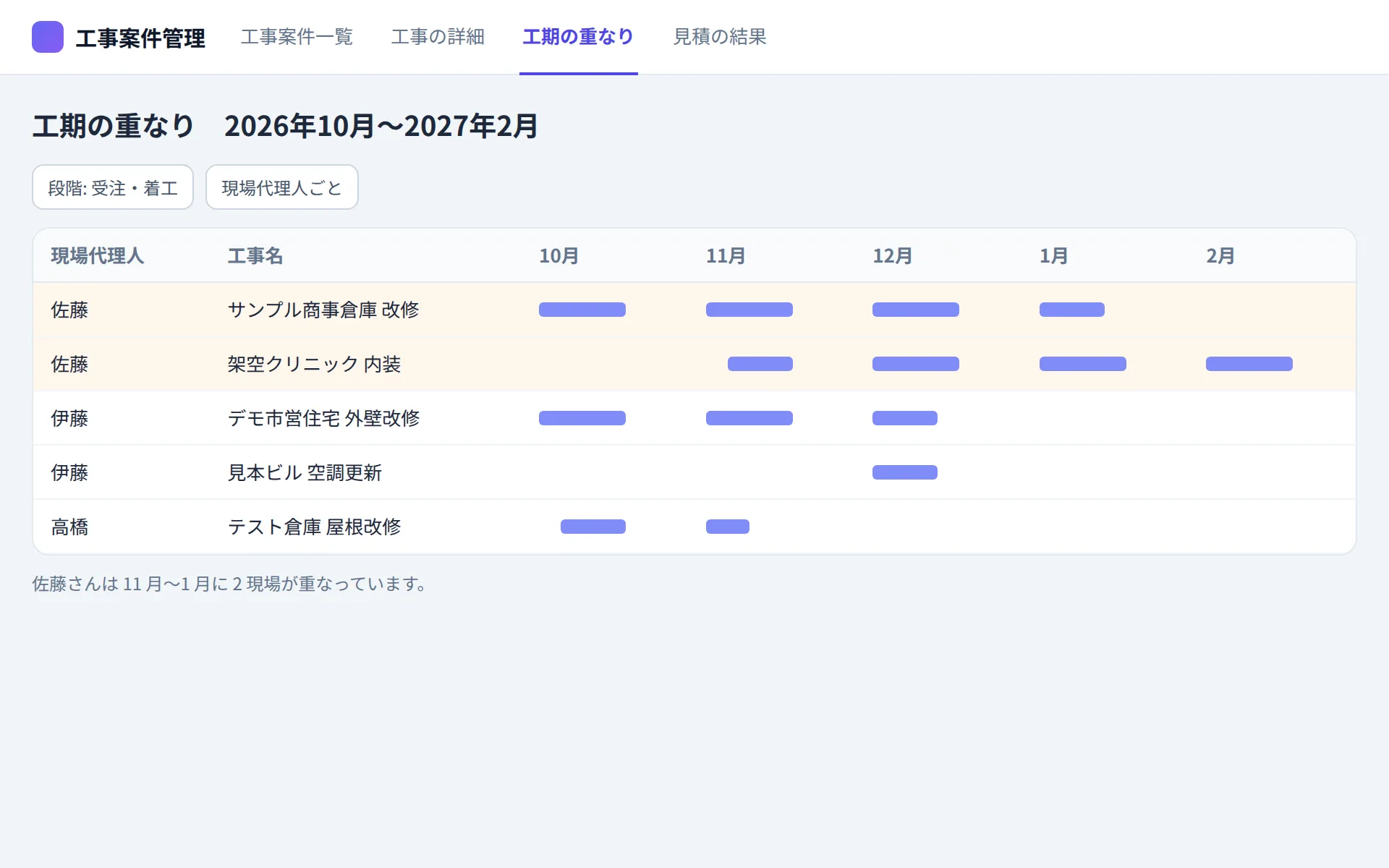
工期の重なり
受注・着工の工事を現場代理人ごとに並べ、工期の重なる月がわかるようにします。
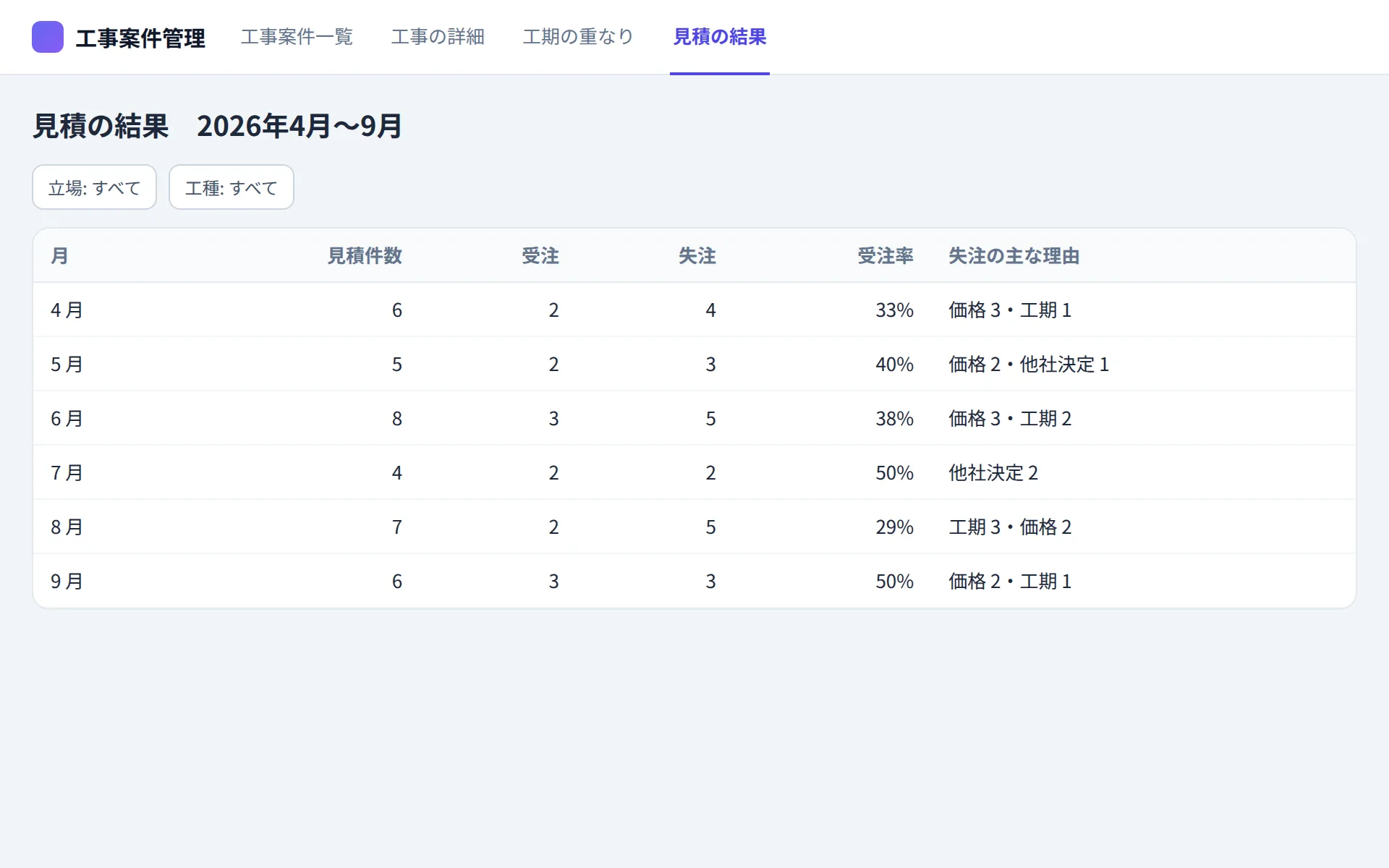
見積の結果
見積を出した工事を月ごとに並べ、受注・失注と失注の理由を集計します。
AIへの頼み方(そのまま使える指示文)
HARVASK のミニアプリで AI にこの文章を渡すと、上の項目と画面を持ったアプリを作ります。自社にない項目は消し、足りない項目は書き足してから渡してください。
建設業の工事案件を管理するアプリを作ってください。

【データ】
- 工事案件:工事名、発注者、立場(元請/一次下請/二次下請)、工種(建築/土木/内装/設備)、段階(引き合い/見積提出/受注/着工/竣工/失注)、見積提出日、着工予定日、竣工予定日、現場代理人、失注の理由
- 金額の変更:工事案件、区分(当初契約/追加/減額)、日付、金額(税抜)、内容
- 出来高請求:工事案件、請求月、出来高(%・累計)、請求額

【ルール】
- 工事ごとの請負金額は、金額の変更の合計として出してください。
- 請求の残りは、請負金額から出来高請求の合計を引いた額です。
- 段階を「失注」にするときは失注の理由を必ず入れます。

【画面】
1. 工事案件一覧(段階・立場で絞り込み、現在の請負金額を表示)
2. 工事の詳細(金額の変更と出来高請求の履歴、請負金額と請求の残り)
3. 工期の重なり(現場代理人ごとに、月を横に並べて工期を表示)
4. 見積の結果(月ごとの見積件数、受注・失注の数、失注の理由)
エクセルから移す手順
- 1 見積の一覧と受注工事の台帳を 1 枚のシートにまとめ、段階の列を足します。受注しなかった見積は「失注」にします。
- 2 元請・下請の区分と工期の列を揃え、日付の書き方を「2026/10/14」の形に統一して CSV にします。
- 3 当初の請負金額と、これまでの追加・減額を工事名つきで別の CSV にします。
- 4 上の指示文でアプリを作り、AI に「工事案件の CSV を取り込んで」「金額の変更の CSV を、工事名で工事案件とひもづけて取り込んで」と頼みます。
- 5 施工中の工事だけ出来高請求の履歴を入れ、竣工済みの工事は請負金額だけで十分です。
使いながら頼める改良
アプリは作ったあとも、AI に話しかけて直せます。たとえば次のような頼み方です。
- 「元請と下請に分けて、月ごとの受注金額を集計して」
- 「工種ごとの受注率と平均の請負金額を出して」
- 「竣工予定日を過ぎても段階が「着工」のままの工事を一覧にして」
- 「工事ごとに実行予算を入れて、請負金額との差を見られるようにして」
- 「発注者ごとに、過去の工事の件数と金額の合計を出して」
HARVASK で作る流れ
-
1. 頼む
プロジェクトのミニアプリを開き、上の指示文を AI に渡します。
-
2. AI が作る
AI がデータの表と画面を作り、その場で動くアプリとして表示します。
-
3. チームで使う
プロジェクトのメンバーが同じアプリとデータを使えます。直したい所は AI に頼みます。
ミニアプリはベーシックプラン(月額 20,000 円・税込)以上で使えます。フリープランとスタータープランでは使えません。
よくある質問
工事の原価管理までできますか?
このページの指示文は、受注までの経過と請負金額・出来高の請求を扱います。実行予算や原価を足したい場合は、作ったあとで AI に項目と集計を足すよう頼めます。
元請と下請の両方の工事を同じ台帳で扱えますか?
扱えます。立場の項目で分け、一覧や集計で絞り込みます。発注者には、元請なら施主、下請なら元請会社を入れます。
誰が見られますか?
アプリを作ったプロジェクトの管理者とメンバーが同じデータを使います。ゲストは使えません。
金額は税込と税抜のどちらで入れますか?
指示文では税抜にしています。社内の台帳が税込で揃っていれば、指示文の「税抜」を「税込」に書き換えてから作ってください。
どのプランで使えますか?
ミニアプリはベーシックプラン(月額 20,000 円・税込)以上で使えます。フリープランとスタータープランでは使えません。