
エクセル管理で起きがちなこと
- 取引先ごとにやり取りの場所が違い、納期を全部まとめて見られる所がない。
- 固定額・時間単価・月額と取引先ごとに単価の決め方が違い、月の売上の見込みが出しにくい。
- 納品したのに請求書を出し忘れたり、支払期日を過ぎた入金に気づくのが遅れたりする。
- 修正の回数や追加の作業が増えても記録がなく、次の見積に反映できない。
- 打診を受けた仕事を引き受けるか決めるとき、その月の空き具合がすぐにわからない。
フリーランスの案件管理アプリに必要な項目
表(データの置き場所)ごとに、最低限そろえたい項目です。エクセルの 1 シートが 1 つの表にあたります。
取引先
仕事をくれる会社や個人。支払いの条件をここに持ちます。
| 項目 | 種類 | メモ |
|---|---|---|
| 取引先名 | テキスト | 例: サンプル商事 |
| 窓口の人 | テキスト | |
| 締め日 | テキスト | 例: 月末締め |
| 支払いまでの日数 | 数値 | 例: 翌月末払いなら 30 |
| メモ | テキスト | 請求書の宛名の指定など |
案件
受けた仕事 1 件ずつ。単価の決め方と納期、請求・入金までの段階を持ちます。
| 項目 | 種類 | メモ |
|---|---|---|
| 案件名 | テキスト | 例: 会社案内パンフレット 8P |
| 取引先 | 取引先への参照 | |
| 段階 | 選択肢 | 打診・見積中・進行中・納品済み・請求済み・入金済み・見送り |
| 単価の決め方 | 選択肢 | 固定額・時間単価・月額 |
| 単価 | 数値 | 円(税抜) |
| 見込みの時間・月数 | 数値 | 時間単価・月額のときに使う |
| 納期 | 日付 | |
| 修正の回数 | 数値 | 見積に含めた回数を超えたら記録 |
請求
案件ごとの請求書と入金。月額の仕事は月ごとに 1 行足します。
| 項目 | 種類 | メモ |
|---|---|---|
| 案件 | 案件への参照 | |
| 請求日 | 日付 | |
| 金額 | 数値 | 円(税抜) |
| 支払期日 | 日付 | 取引先の条件から入れる |
| 入金日 | 日付 | 空なら未入金 |
画面の構成
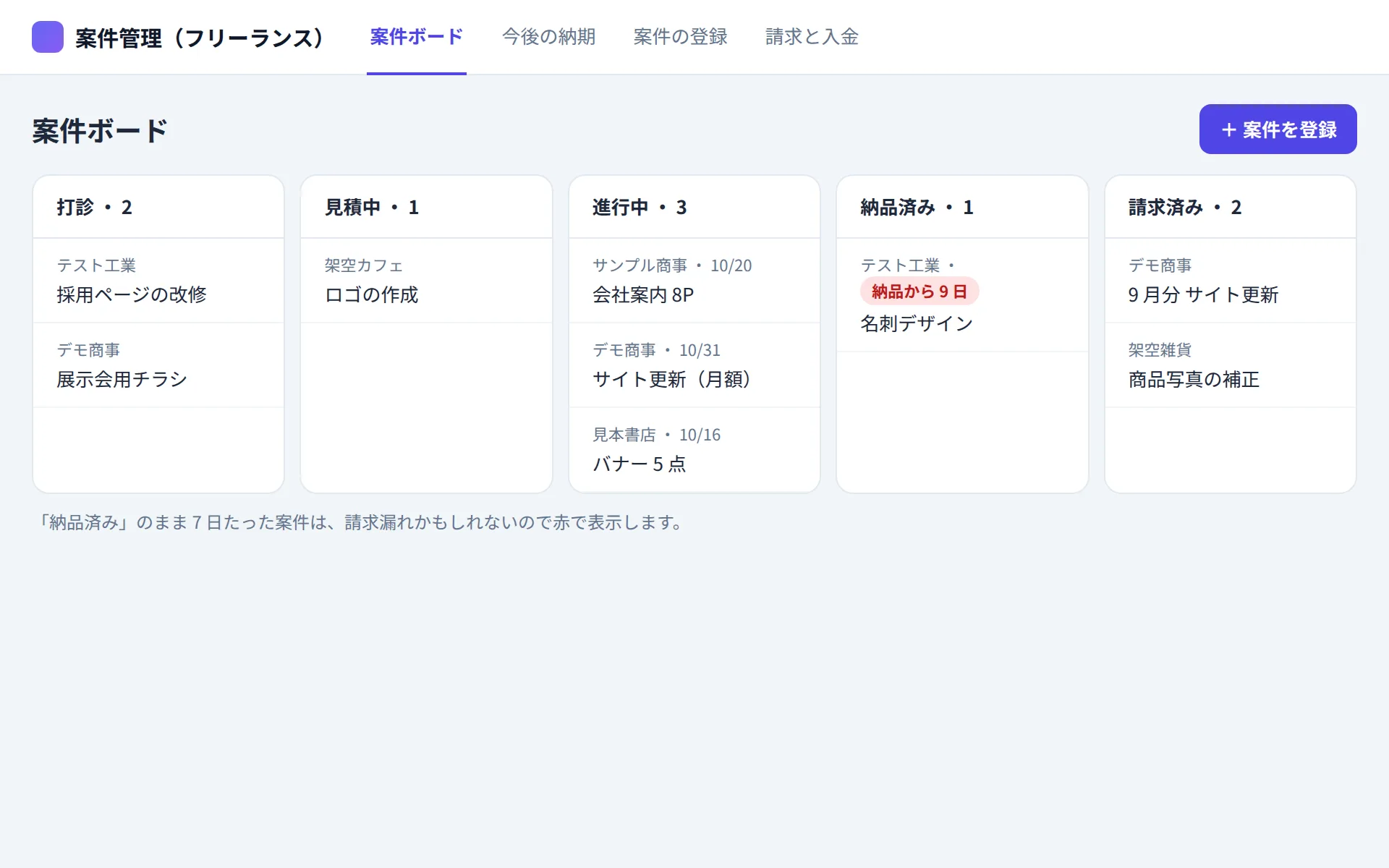
案件ボード
案件を段階ごとの列に並べます。打診から入金済みまで、今どこに何件あるかがわかります。
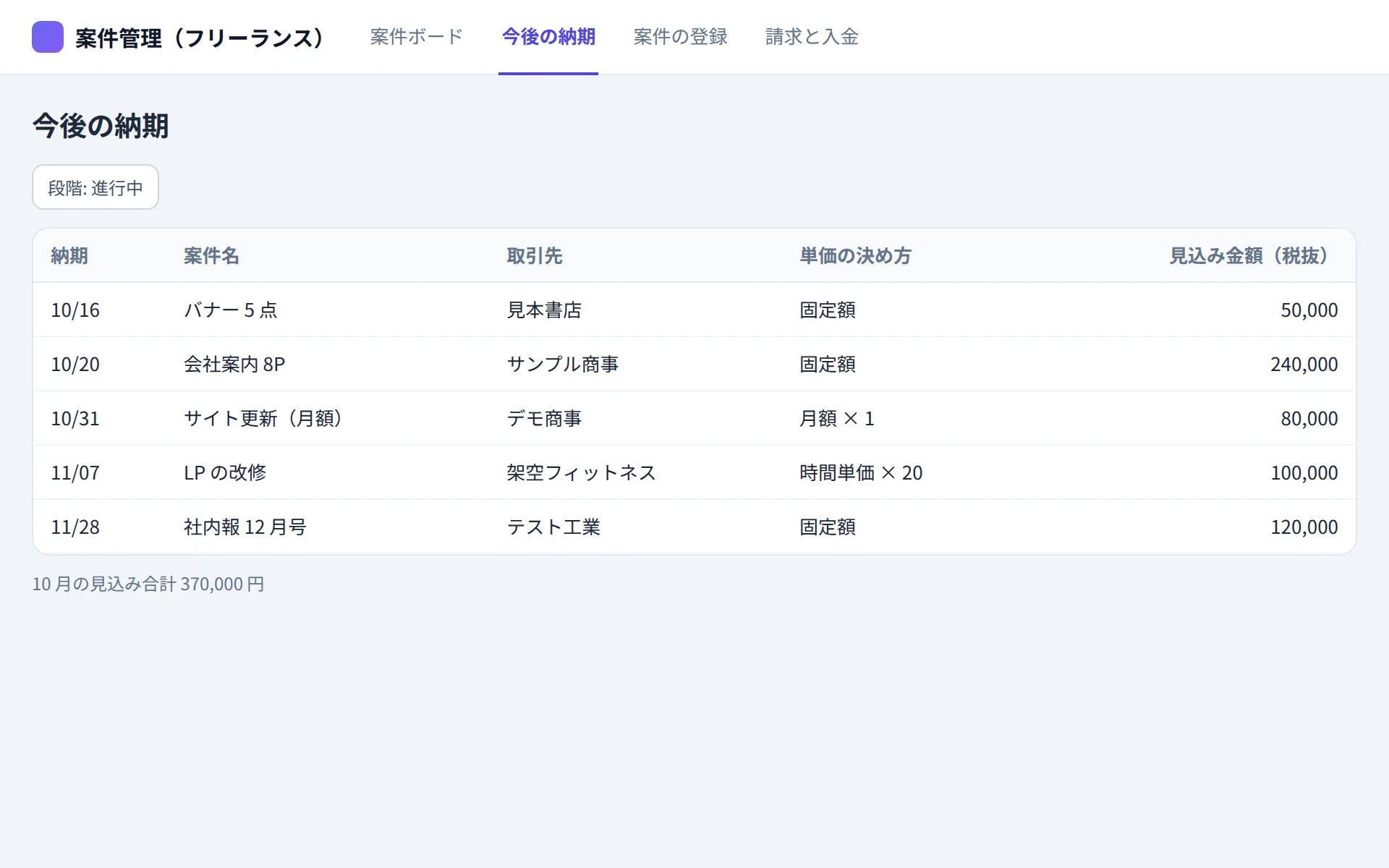
今後の納期
進行中の案件を納期の近い順に並べ、取引先・単価の決め方・金額の見込みを出します。
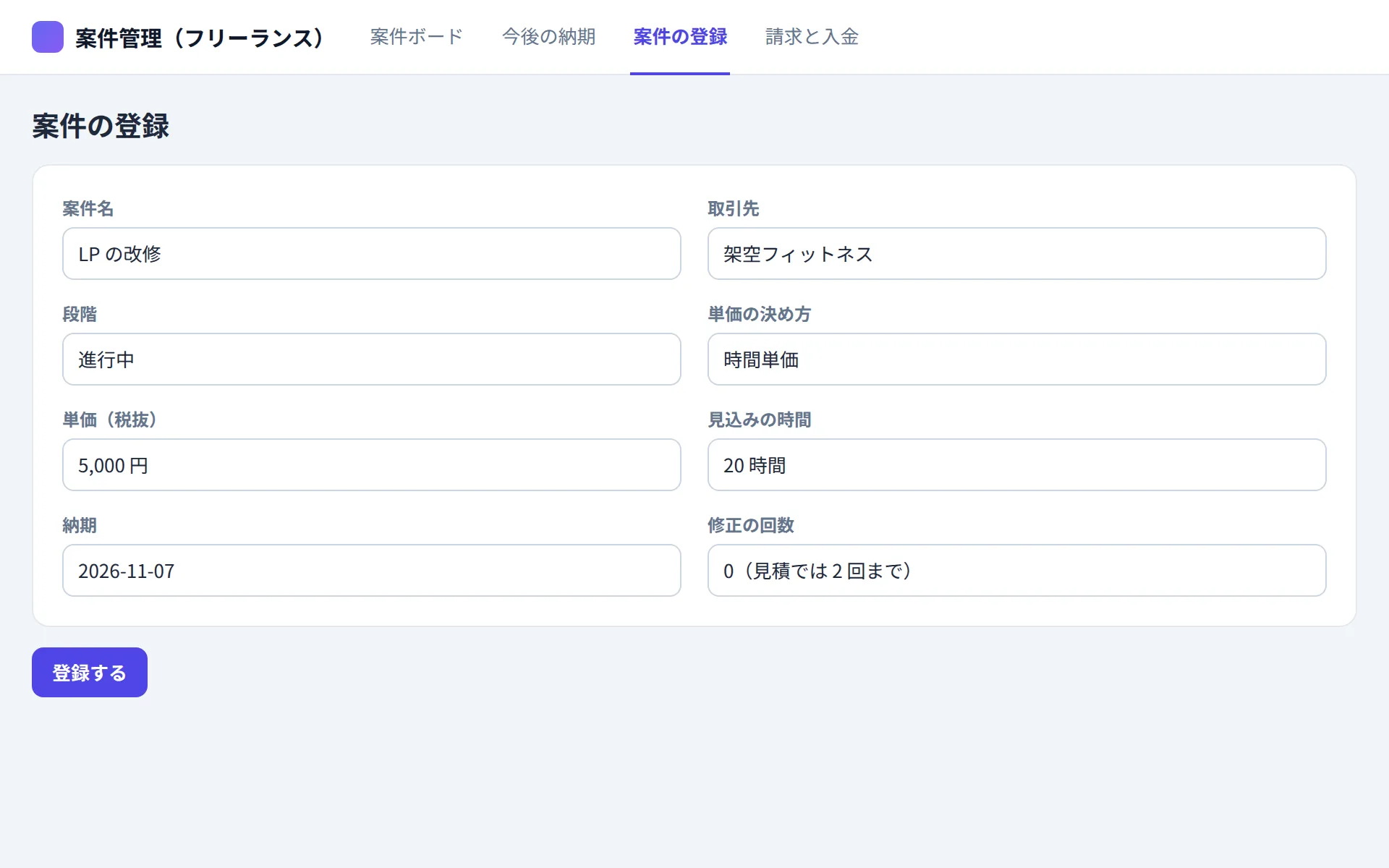
案件の登録
取引先を選び、単価の決め方・単価・見込みの時間・納期を入れるフォームです。
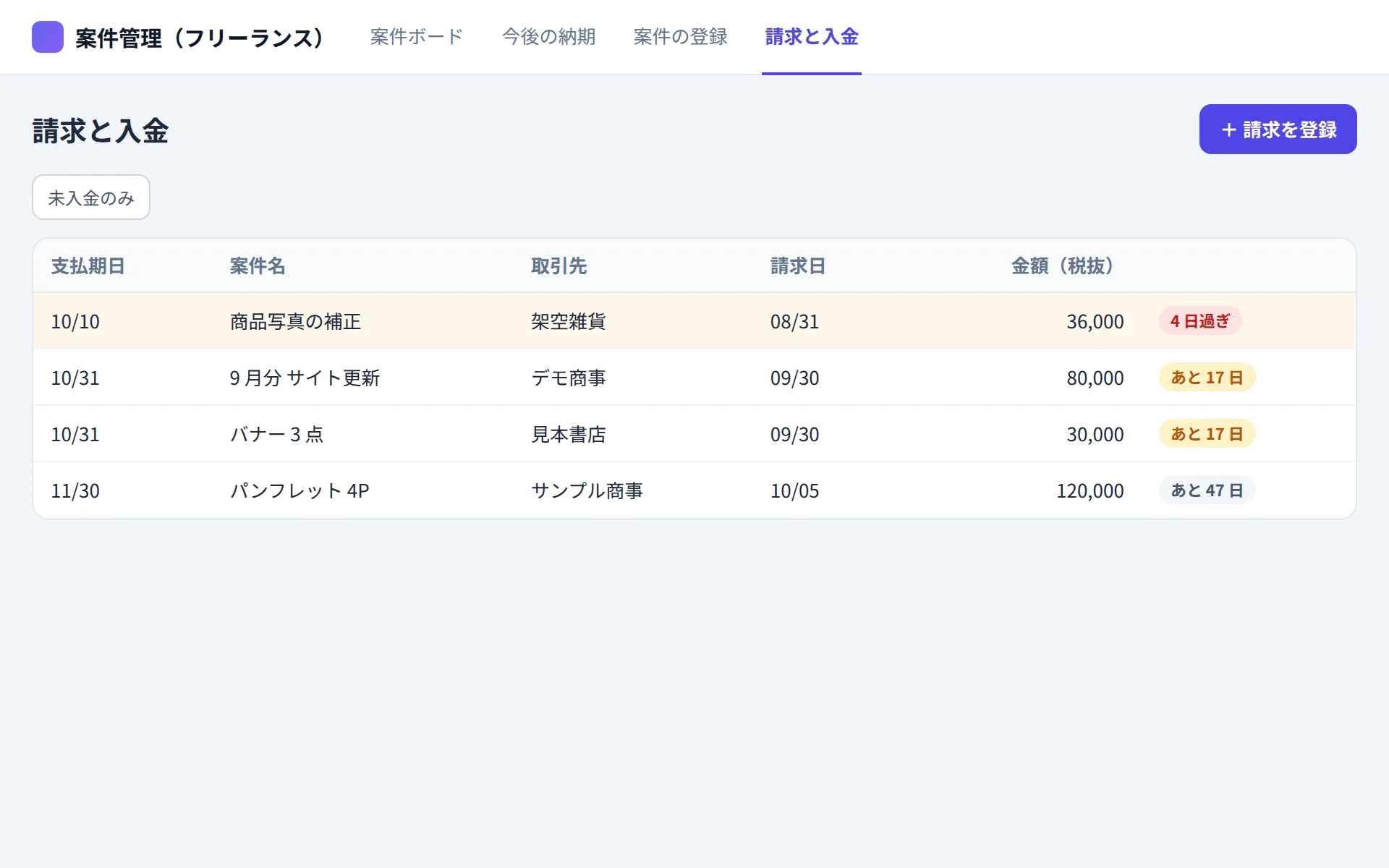
請求と入金
請求済みで入金を待っている請求を支払期日の順に並べます。期日を過ぎたものは色を変えます。
AIへの頼み方(そのまま使える指示文)
HARVASK のミニアプリで AI にこの文章を渡すと、上の項目と画面を持ったアプリを作ります。自社にない項目は消し、足りない項目は書き足してから渡してください。
フリーランスの案件管理アプリを作ってください。

【データ】
- 取引先:取引先名、窓口の人、締め日、支払いまでの日数、メモ
- 案件:案件名、取引先、段階(打診/見積中/進行中/納品済み/請求済み/入金済み/見送り)、単価の決め方(固定額/時間単価/月額)、単価(税抜)、見込みの時間・月数、納期、修正の回数
- 請求:案件、請求日、金額(税抜)、支払期日、入金日

【ルール】
- 案件の見込み金額は、固定額なら単価、時間単価と月額なら単価×見込みの時間・月数としてください。
- 請求を登録したら、取引先の支払いまでの日数から支払期日を入れてください(あとで手で直せるように)。
- 段階が「納品済み」のまま 7 日たった案件は「請求漏れかも」として目立たせます。

【画面】
1. 案件ボード(段階ごとの列に案件を並べる)
2. 今後の納期(進行中の案件を納期順に、見込み金額を表示)
3. 案件の登録フォーム
4. 請求と入金(未入金の請求を支払期日順に、期日を過ぎたものを目立たせる)
エクセルから移す手順
- 1 今使っている表やメモから、取引先の一覧(取引先名・締め日・支払いまでの日数)を作って CSV にします。
- 2 進行中と請求待ちの案件だけを、案件名・取引先名・段階・単価の決め方・単価・納期の列で CSV にします。
- 3 上の指示文でアプリを作り、AI に「取引先の CSV を取り込んで」「案件の CSV を、取引先名で取引先とひもづけて取り込んで」と頼みます。
- 4 入金を待っている請求を手で登録します。数件なら CSV にせず画面から入れる方が早いです。
- 5 新しい打診はアプリの案件ボードに「打診」で入れることから始めます。
使いながら頼める改良
アプリは作ったあとも、AI に話しかけて直せます。たとえば次のような頼み方です。
- 「月ごとの入金額と、取引先ごとの割合を表にして」
- 「時間単価の案件に作業時間の記録を足して、見込みと実際を比べて」
- 「来月の納期と見込み金額を並べて、空き具合がわかるようにして」
- 「見送った打診の理由を記録して、取引先ごとに件数を出して」
- 「請求の一覧を CSV で書き出せるようにして」
HARVASK で作る流れ
-
1. 頼む
プロジェクトのミニアプリを開き、上の指示文を AI に渡します。
-
2. AI が作る
AI がデータの表と画面を作り、その場で動くアプリとして表示します。
-
3. チームで使う
プロジェクトのメンバーが同じアプリとデータを使えます。直したい所は AI に頼みます。
ミニアプリはベーシックプラン(月額 20,000 円・税込)以上で使えます。フリープランとスタータープランでは使えません。
よくある質問
1 人で使えますか?
使えます。プロジェクトに自分だけを入れて使います。手伝ってくれる人がいれば、プロジェクトのメンバーに加えると同じアプリとデータを使えます。ゲストは使えません。
請求書を作ることはできますか?
このページの指示文は、請求したかどうかと入金を記録するものです。請求書の作成は今お使いの方法を続けてください。
確定申告に使えますか?
入金の記録を月ごとに集計することはできますが、申告に使う帳簿としての扱いは税理士などに確認してください。
単価の決め方が取引先ごとに違っても大丈夫ですか?
大丈夫です。案件ごとに固定額・時間単価・月額を選び、見込み金額はその決め方に合わせて計算します。
どのプランで使えますか?
ミニアプリはベーシックプラン(月額 20,000 円・税込)以上で使えます。フリープランとスタータープランでは使えません。