
エクセル管理で起きがちなこと
- 電話を受けた人のメモと、メールの受信箱と、フォームの通知が別々で、問い合わせの総数すら数えられない。
- 誰が対応しているのか分からず、同じお客様に二人が別々に返事をしてしまう。
- 「折り返します」と言ったまま返事をしていない問い合わせに、催促が来てから気づく。
- 担当者が休むと、どこまで話が進んでいたのかを誰も説明できない。
- よくある質問が何なのか、月に何件来ているのかを振り返る材料が無い。
問い合わせ管理アプリに必要な項目
表(データの置き場所)ごとに、最低限そろえたい項目です。エクセルの 1 シートが 1 つの表にあたります。
問い合わせ
1 件の問い合わせにつき 1 行。受付から完了までの状態と担当者をこの行で持ちます。
| 項目 | 種類 | メモ |
|---|---|---|
| 受付番号 | テキスト | 自動採番。お客様に伝える番号にも使える |
| 受付日時 | 日時 | |
| 経路 | 選択肢 | 電話・メール・フォーム・来店 |
| お客様名 | テキスト | 会社名と担当者名 |
| 連絡先 | テキスト | 折り返し先 |
| 種別 | 選択肢 | 製品の質問・見積もり依頼・不具合・その他 |
| 件名 | テキスト | 一覧で読める短さに |
| 担当者 | テキスト | 空なら未割り当て |
| 状態 | 選択肢 | 未対応・対応中・回答待ち・完了 |
| 次の対応期限 | 日付 | 折り返しを約束した日 |
対応の記録
電話した・メールを送った・お客様から返事が来た、を 1 行ずつ足します。経緯はここを読めば追えます。
| 項目 | 種類 | メモ |
|---|---|---|
| 問い合わせ | 問い合わせへの参照 | |
| 日時 | 日時 | |
| 向き | 選択肢 | こちらから・お客様から・社内メモ |
| 内容 | 長いテキスト | |
| 記録した人 | テキスト |
回答のひな形
よくある質問への答え方をためておき、対応のときに参照します。
| 項目 | 種類 | メモ |
|---|---|---|
| 種別 | 選択肢 | 問い合わせの種別と同じ |
| 見出し | テキスト | |
| 回答の文面 | 長いテキスト | |
| 最終更新日 | 日付 | 古い答えを見直す目安 |
画面の構成
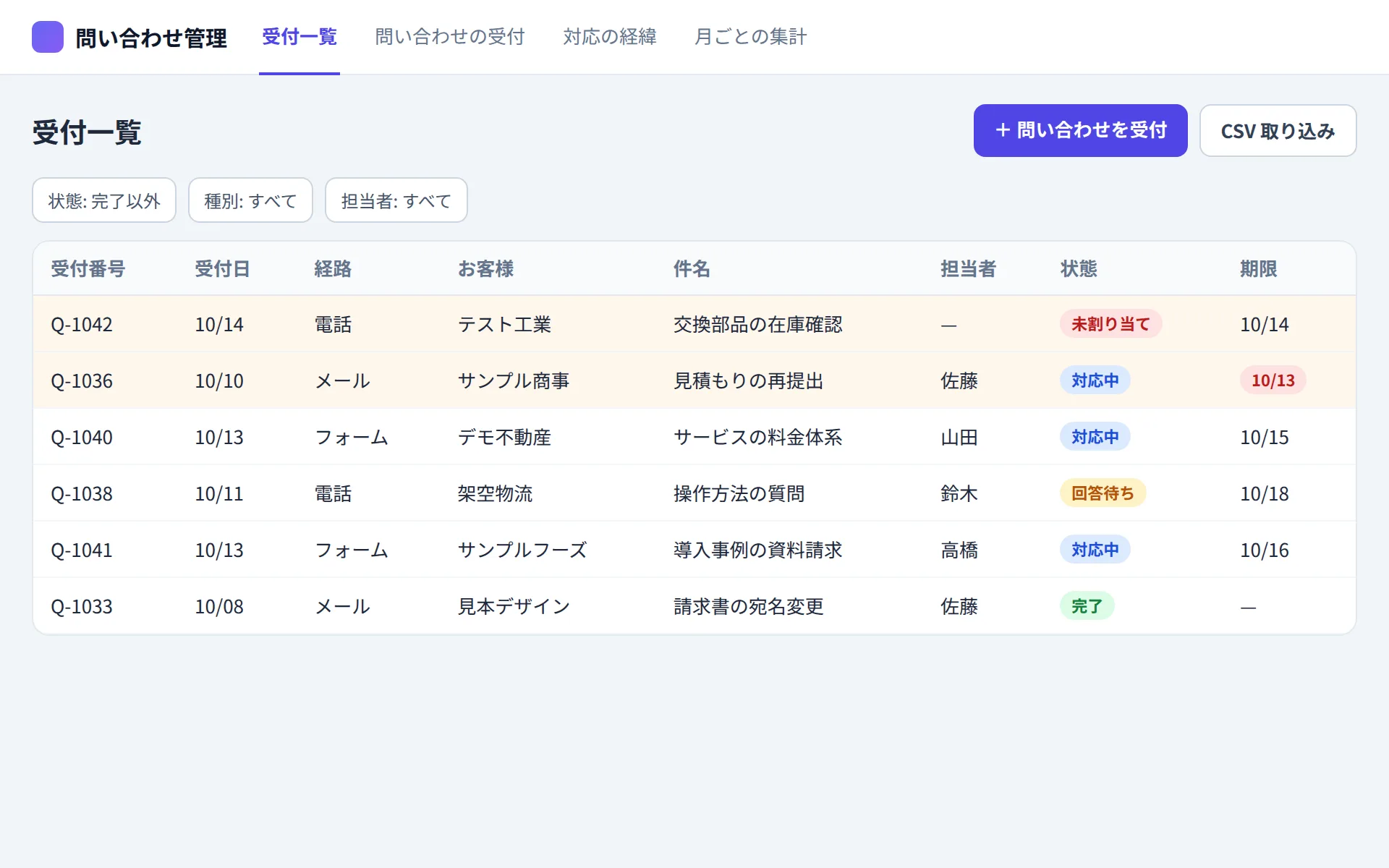
受付一覧
問い合わせを状態ごとに並べた一覧。未割り当てと、対応期限を過ぎたものを上に出します。種別と担当者で絞り込めます。
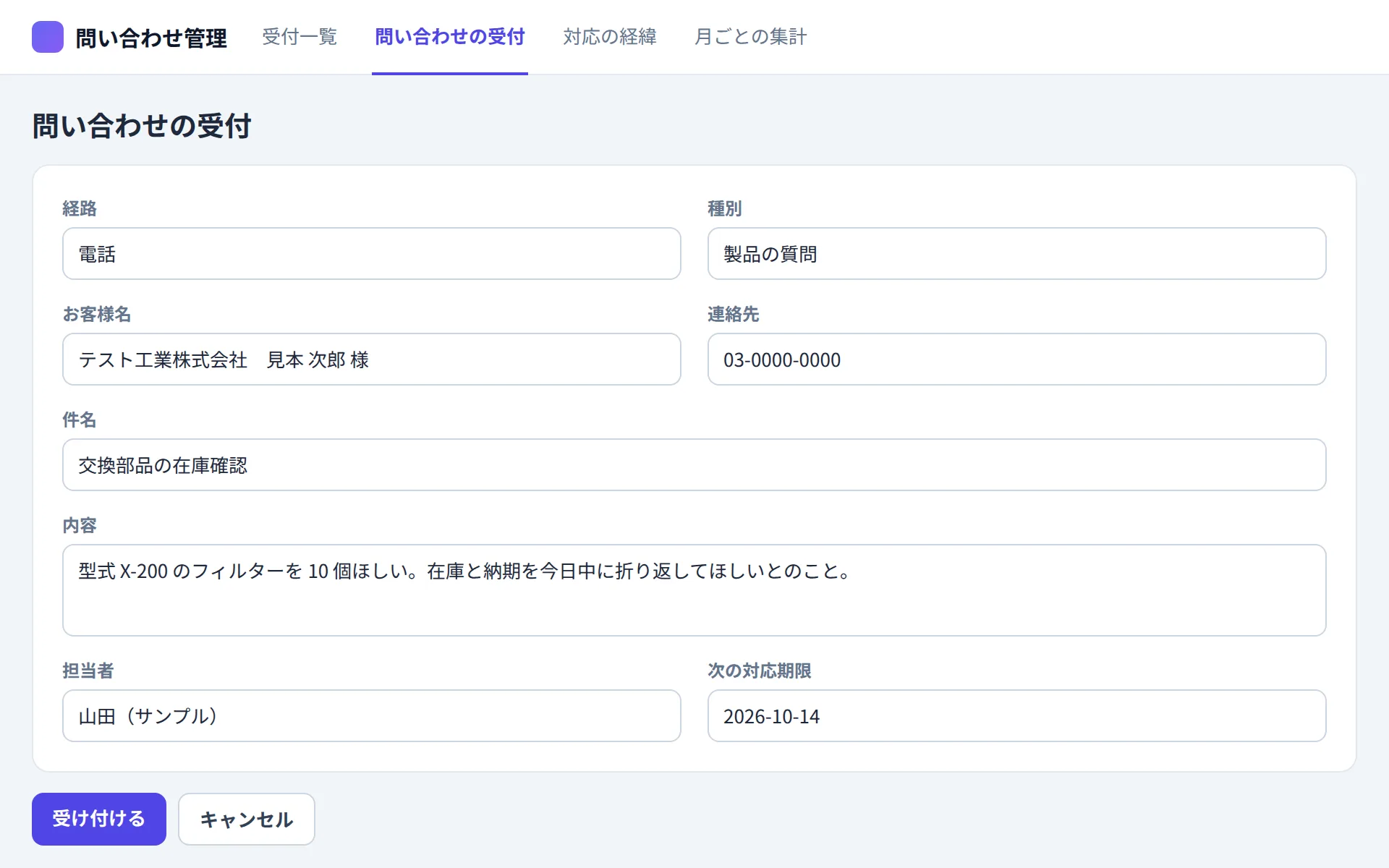
問い合わせの受付
電話を受けながらでも入れられる短いフォーム。経路・お客様名・内容を入れ、その場で担当者を決められます。
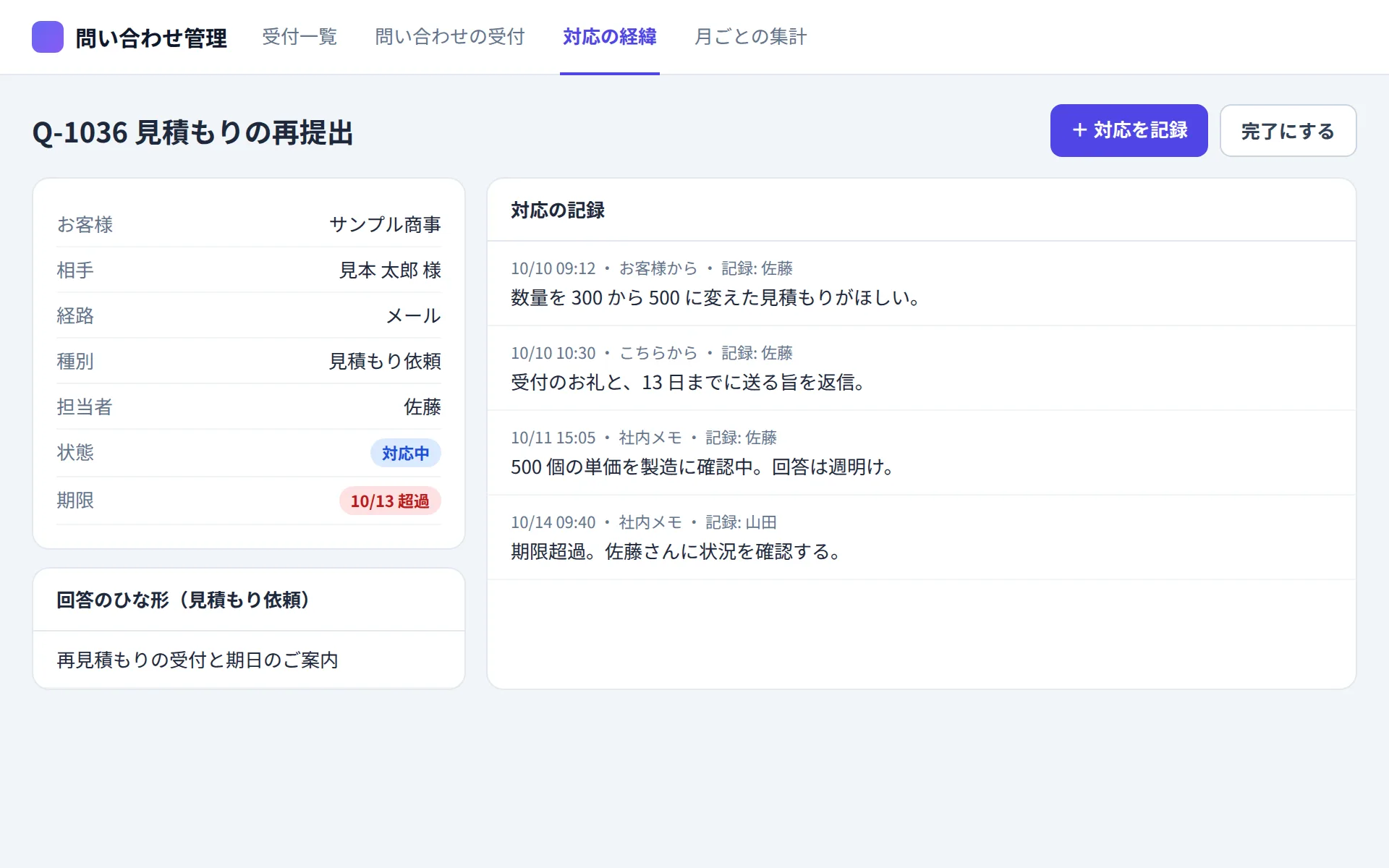
対応の経緯
1 件の問い合わせのやり取りを古い順に並べます。担当者が替わっても、ここを読めば続きから対応できます。
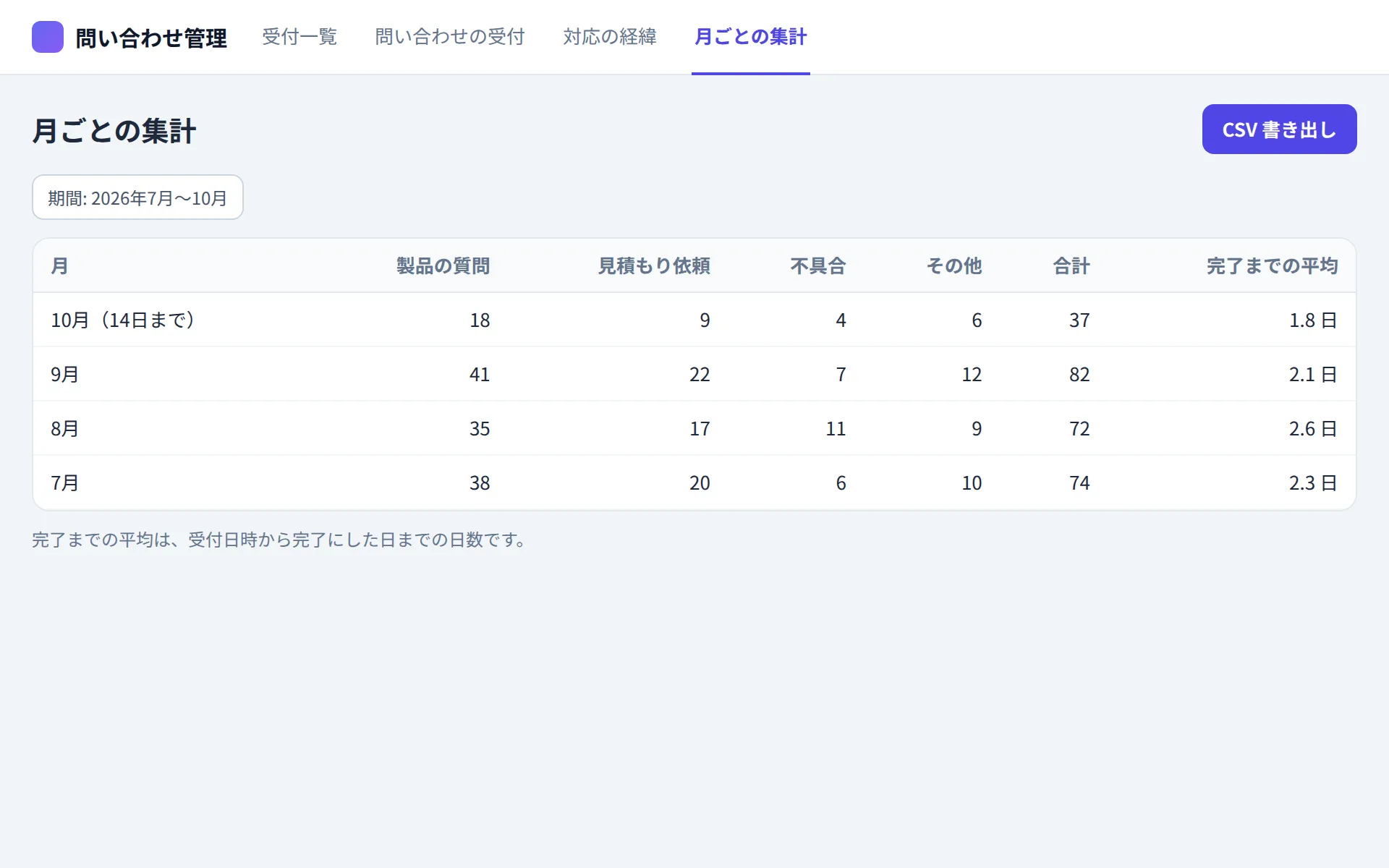
月ごとの集計
月ごと・種別ごとの件数と、完了までにかかった日数の平均。どの質問が多いかを振り返れます。
AIへの頼み方(そのまま使える指示文)
HARVASK のミニアプリで AI にこの文章を渡すと、上の項目と画面を持ったアプリを作ります。自社にない項目は消し、足りない項目は書き足してから渡してください。
問い合わせ管理アプリを作ってください。

【データ】
- 問い合わせ:受付番号(自動採番)、受付日時、経路(電話/メール/フォーム/来店)、お客様名、連絡先、種別(製品の質問/見積もり依頼/不具合/その他)、件名、担当者、状態(未対応/対応中/回答待ち/完了)、次の対応期限
- 対応の記録:問い合わせ、日時、向き(こちらから/お客様から/社内メモ)、内容、記録した人
- 回答のひな形:種別、見出し、回答の文面、最終更新日

【ルール】
- 担当者が空の問い合わせと、次の対応期限を過ぎた問い合わせは、受付一覧で目立つ色にして上に並べてください。
- 対応の記録を足したら、その問い合わせの状態を「対応中」にしてください(完了のものは除く)。
- 完了にしたときは、受付日時から完了までの日数を残してください。

【画面】
1. 受付一覧(状態・種別・担当者で絞り込み)
2. 問い合わせの受付フォーム
3. 1 件ごとの対応の経緯(対応の記録を足せる。同じ種別の回答のひな形も横に表示)
4. 月ごとの集計(種別ごとの件数、完了までの平均日数)
エクセルから移す手順
- 1 エクセルの問い合わせ記録表のうち、まだ完了していない行だけを先に切り出し、受付日・お客様名・件名・担当者・状態の列で CSV にします。
- 2 上の指示文でアプリを作り、AI に「この CSV を問い合わせとして取り込んで」と頼みます。
- 3 メモ欄に経緯を書いていた場合は「メモ欄を対応の記録の 1 行目として取り込んで」と頼むと、経緯が対応の記録に移ります。
- 4 よく使っている返事の文面があれば、回答のひな形に 5〜10 件ほど登録しておきます。
- 5 新しい問い合わせは今日からアプリで受け付け、完了済みの過去分は集計に使いたくなったときに取り込みます。
使いながら頼める改良
アプリは作ったあとも、AI に話しかけて直せます。たとえば次のような頼み方です。
- 「問い合わせに、関係する製品名を選べる欄を足して」
- 「同じお客様からの過去の問い合わせを、受付フォームの横に出して」
- 「担当者ごとの未完了の件数を受付一覧の上に出して」
- 「回答待ちのまま 7 日たった問い合わせを一覧の上に並べて」
- 「月ごとの集計を CSV で書き出せるようにして」
HARVASK で作る流れ
-
1. 頼む
プロジェクトのミニアプリを開き、上の指示文を AI に渡します。
-
2. AI が作る
AI がデータの表と画面を作り、その場で動くアプリとして表示します。
-
3. チームで使う
プロジェクトのメンバーが同じアプリとデータを使えます。直したい所は AI に頼みます。
ミニアプリはベーシックプラン(月額 20,000 円・税込)以上で使えます。フリープランとスタータープランでは使えません。
よくある質問
プログラミングの知識がなくても作れますか?
作れます。日本語で AI に頼むだけで、データの表と画面を AI が作ります。状態や種別を増やしたいときも話しかけて直せます。
お客様がフォームに書いた内容は自動で入りますか?
自動では入りません。届いた内容を受付フォームに貼り付けて登録します。まとめて移したいときは CSV にして AI に取り込みを頼めます。
エクセルの共有シートで管理するのと何が違いますか?
同時に入力しても上書きが起きず、1 件ごとのやり取りが時系列で残ります。担当者が替わっても経緯を読み直せます。
誰が使えますか?
アプリを作ったプロジェクトの管理者とメンバーが、同じアプリとデータを使えます。ゲストは使えません。
どのプランで使えますか?
ミニアプリはベーシックプラン(月額 20,000 円・税込)以上で使えます。フリープランとスタータープランでは使えません。