
エクセル管理で起きがちなこと
- 月末に各自がエクセルの精算書を作って送り、経理が 1 枚ずつ合計を確かめ直している。
- 勘定科目の選び方が人によって違い、同じタクシー代が交通費と会議費に分かれる。
- 同じ領収書を 2 回申請していても、ファイルが別々なので気づけない。
- 差し戻した精算書が直されて戻ってきたのか、どこで止まっているのかわからない。
- 部門や案件ごとに経費がいくらかかったかを出すのに、精算書を全部開き直している。
- 毎週同じ区間の交通費を、毎回運賃を調べて手で入れている。
経費管理アプリに必要な項目
表(データの置き場所)ごとに、最低限そろえたい項目です。エクセルの 1 シートが 1 つの表にあたります。
経費
立て替えた支払い 1 件ごとに 1 行。状態を進めながら、申請から精算までを同じ行で追います。
| 項目 | 種類 | メモ |
|---|---|---|
| 利用日 | 日付 | |
| 申請者 | テキスト | |
| 科目 | 選択肢 | 旅費交通費・会議費・接待交際費・消耗品費・通信費 など社内の区分 |
| 支払先 | テキスト | 店名・交通機関 |
| 金額 | 数値 | 税込。領収書の金額 |
| 目的・内容 | テキスト | 会議費なら相手先と人数も |
| 部門・案件 | テキスト | 集計に使う |
| 領収書番号 | テキスト | 紙の領収書の右上に書いた通し番号 |
| 状態 | 選択肢 | 下書き・申請中・差し戻し・承認済み・精算済み |
確認の記録
承認・差し戻しをするたびに 1 行足します。差し戻しの理由がここに残ります。
| 項目 | 種類 | メモ |
|---|---|---|
| 日時 | 日時 | |
| 経費 | 経費への参照 | |
| 操作 | 選択肢 | 承認・差し戻し・精算 |
| 確認した人 | テキスト | |
| コメント | テキスト | 差し戻しの理由など |
よく使う経路
定期的に使う交通の区間と運賃。申請のときに選ぶだけで入るようにします。
| 項目 | 種類 | メモ |
|---|---|---|
| 名前 | テキスト | 本社 ⇔ 倉庫 など |
| 区間 | テキスト | |
| 片道運賃 | 数値 | |
| 使う人 | テキスト | 空欄なら全員 |
画面の構成
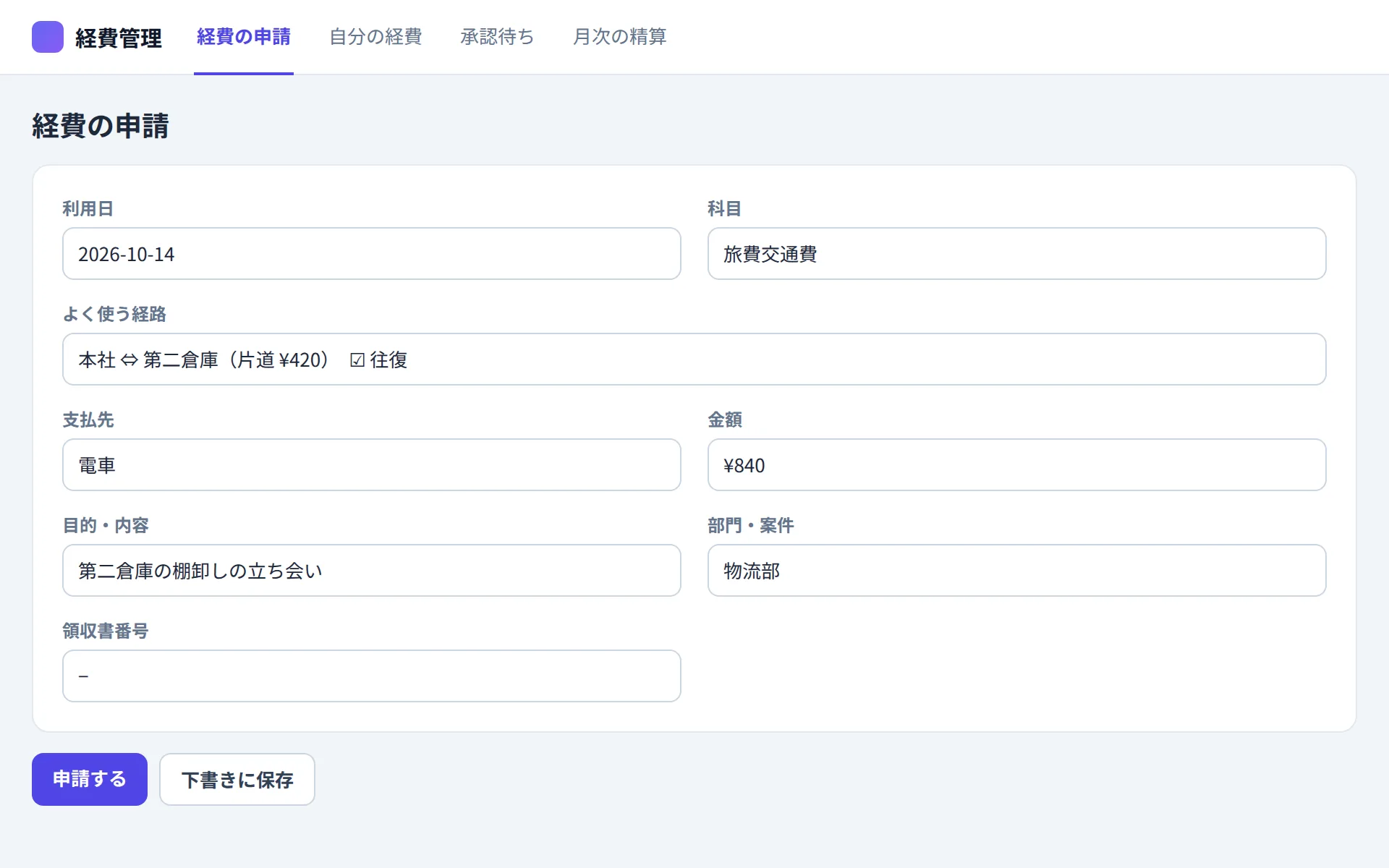
経費の申請
利用日・科目・金額・目的を入れる短いフォーム。交通費はよく使う経路を選ぶと区間と運賃が入り、往復にもできます。
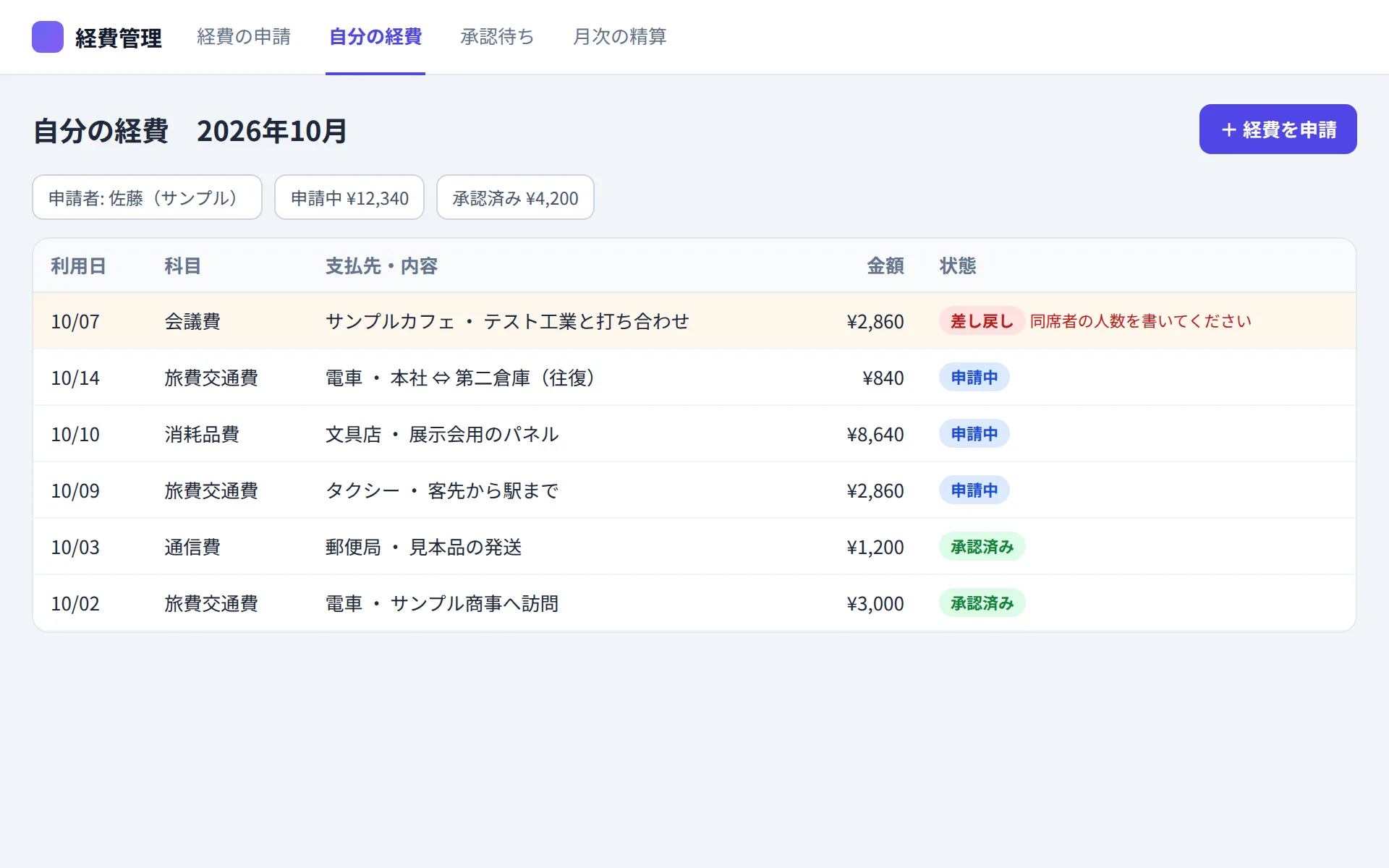
自分の経費
自分が申請した経費を月ごとに表示し、状態と合計を出します。差し戻されたものは理由と一緒に上に並べます。
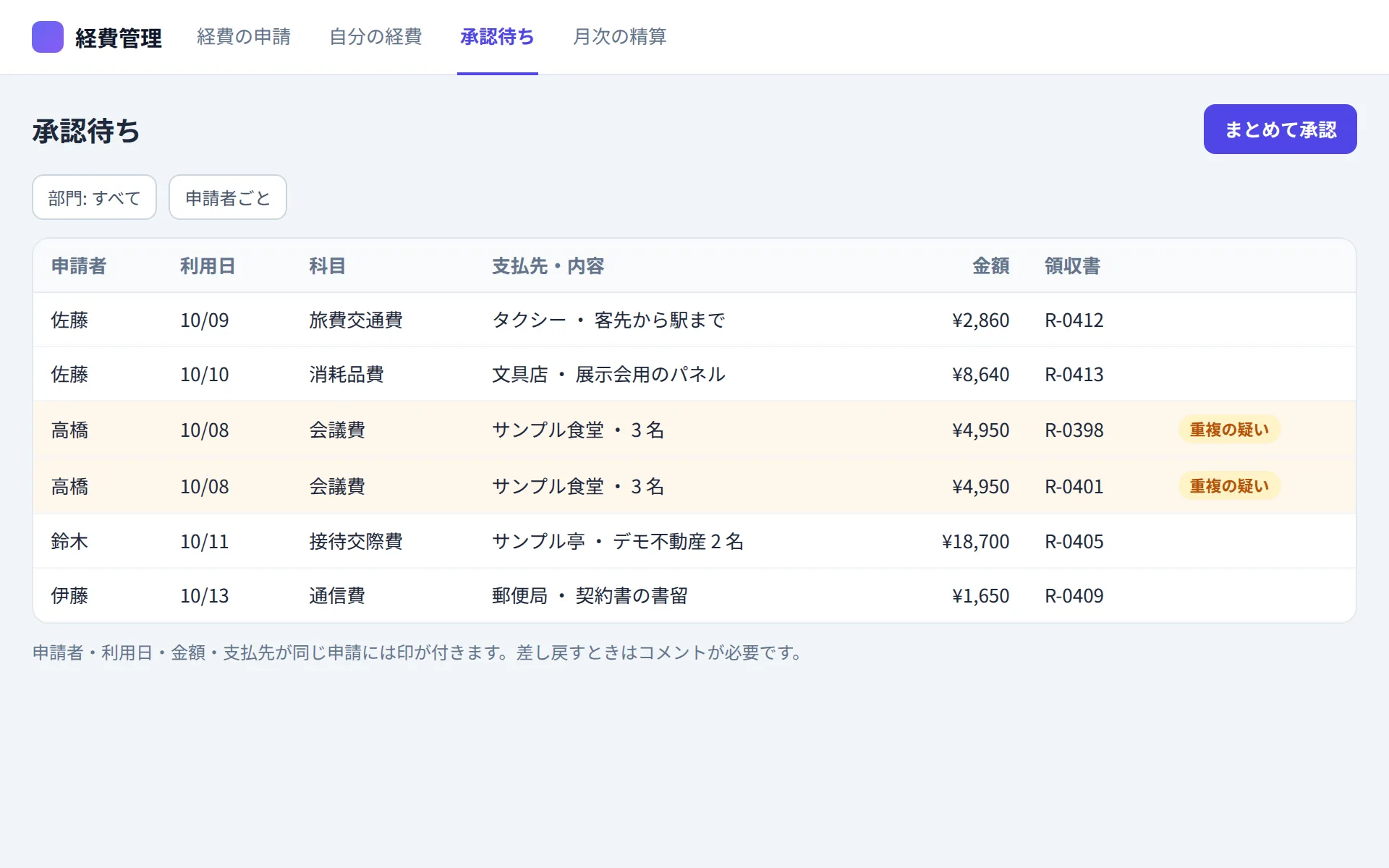
承認待ち
申請中の経費を申請者ごとにまとめて並べます。同じ日・同じ金額・同じ支払先の申請が他にあれば印を付けます。
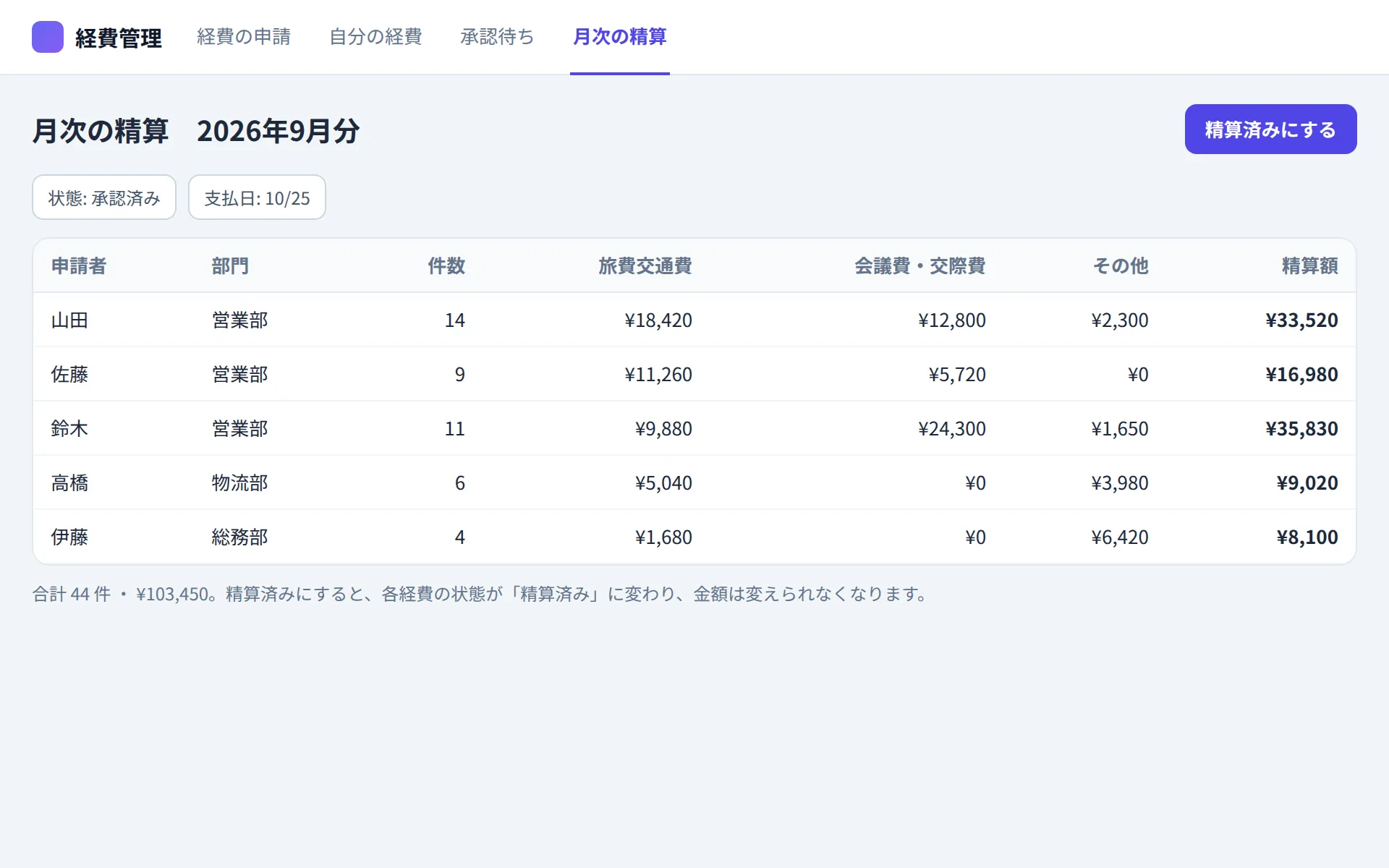
月次の精算
承認済みの経費を人ごとに合計し、支払う金額の一覧にします。精算すると状態が精算済みに変わります。
AIへの頼み方(そのまま使える指示文)
HARVASK のミニアプリで AI にこの文章を渡すと、上の項目と画面を持ったアプリを作ります。自社にない項目は消し、足りない項目は書き足してから渡してください。
経費管理アプリを作ってください。

【データ】
- 経費:利用日、申請者、科目(旅費交通費/会議費/接待交際費/消耗品費/通信費/その他)、支払先、金額(税込)、目的・内容、部門・案件、領収書番号、状態(下書き/申請中/差し戻し/承認済み/精算済み)
- 確認の記録:日時、経費、操作(承認/差し戻し/精算)、確認した人、コメント
- よく使う経路:名前、区間、片道運賃、使う人

【ルール】
- 差し戻しのときはコメントを必須にし、確認の記録に残してください。
- 承認済み・精算済みの経費は金額や科目を変えられないようにしてください。
- 申請者・利用日・金額・支払先が同じ経費がすでにあれば、申請のときと承認待ちの画面で知らせてください。

【画面】
1. 経費の申請(よく使う経路を選ぶと区間と運賃が入り、往復にもできる)
2. 自分の経費(月ごと、状態別の合計、差し戻しを上に)
3. 承認待ち(申請者ごと、重複の疑いに印、承認と差し戻しのボタン)
4. 月次の精算(承認済みを人ごとに合計、精算済みにするボタン)
エクセルから移す手順
- 1 いまの精算書の書式から、毎回書いている欄と科目の一覧を洗い出します。上の項目と違えば指示文を書き換えます。
- 2 定期的に使う区間と運賃を一覧にし、CSV にします。
- 3 上の指示文でアプリを作り、AI に「よく使う経路として、この CSV を取り込んで」と頼みます。
- 4 過去の経費は、部門・案件ごとの集計に使いたい期間の分だけ CSV にし、「精算済みの経費として取り込んで」と頼みます。不要なら新しい月から始めます。
- 5 締め日を決めて、その月の分からアプリで申請するよう全員に伝えます。紙の領収書には領収書番号を書いて、これまでどおり回収します。
使いながら頼める改良
アプリは作ったあとも、AI に話しかけて直せます。たとえば次のような頼み方です。
- 「部門・案件ごと、科目ごとに月の経費を集計した表を追加して」
- 「会議費は 1 人あたりの金額を出して、社内の上限を超えたら申請のときに知らせて」
- 「精算済みの経費を、経理に渡す形の CSV で書き出せるようにして」
- 「会社のカードで払った分も記録できるように、支払方法の欄(立替/会社カード)を足して」
- 「出張ごとに経費をまとめられるよう、出張の表を足して」
HARVASK で作る流れ
-
1. 頼む
プロジェクトのミニアプリを開き、上の指示文を AI に渡します。
-
2. AI が作る
AI がデータの表と画面を作り、その場で動くアプリとして表示します。
-
3. チームで使う
プロジェクトのメンバーが同じアプリとデータを使えます。直したい所は AI に頼みます。
ミニアプリはベーシックプラン(月額 20,000 円・税込)以上で使えます。フリープランとスタータープランでは使えません。
よくある質問
領収書はどうすればいいですか?
このテンプレートでは、紙の領収書に通し番号を書き、その番号を申請に入れて照らし合わせる形にしています。領収書の保存の方法は、経理の担当や顧問の専門家に確認して社内で決めてください。
会計ソフトに経費を入れられますか?
精算済みの経費を CSV で書き出す画面を AI に頼んで作れます。列の並びも指示できますが、取り込み先の形式に合うかは取り込む側で確かめてください。
承認の段階を増やせますか?
増やせます。「金額が 3 万円以上の経費は、部門の承認のあとに経理の承認を通すようにして」のように AI に頼むと、状態と画面が変わります。
誰が使えますか?
アプリを作ったプロジェクトの管理者とメンバーが、同じアプリとデータを使えます。ゲストは使えません。
どのプランで使えますか?
ミニアプリはベーシックプラン(月額 20,000 円・税込)以上で使えます。フリープランとスタータープランでは使えません。