
エクセル管理で起きがちなこと
- 稟議書が今だれの机にあるのかわからず、申請者が何度も確認して回る。
- 差し戻しの理由がメールや口頭で伝えられ、あとから経緯をたどれない。
- 金額によって承認する人が変わる決まりがあるのに、回す順番を間違えて出し直しになる。
- 決裁済みの稟議を探すとき、綴じたファイルやフォルダを一つずつ開くことになる。
- 稟議番号をエクセルで手で振っていて、番号の重複や抜けが起きる。
稟議アプリに必要な項目
表(データの置き場所)ごとに、最低限そろえたい項目です。エクセルの 1 シートが 1 つの表にあたります。
稟議
申請 1 件につき 1 行。状態は承認の記録から決まり、手で書き換えません。
| 項目 | 種類 | メモ |
|---|---|---|
| 稟議番号 | テキスト(自動) | R-2026-0142 のように年ごとの連番 |
| 件名 | テキスト | |
| 区分 | 選択肢 | 購入・契約・採用・出張・その他 |
| 申請者 | テキスト | |
| 申請日 | 日付 | |
| 金額 | 数値 | 税込か税抜かは社内で決めて統一する |
| 目的・理由 | 長いテキスト | なぜ必要か、比べた案など |
| 状態 | 選択肢 | 下書き・承認待ち・差し戻し・決裁済み・却下・取り下げ |
承認の記録
承認・差し戻し・却下のたびに 1 行足します。書き換えずに残すので、経緯をそのまま追えます。
| 項目 | 種類 | メモ |
|---|---|---|
| 稟議 | 稟議への参照 | |
| 段 | 数値 | 1 段目=課長、2 段目=部長のように順番を表す |
| 承認者 | テキスト | |
| 結果 | 選択肢 | 承認・差し戻し・却下 |
| 日時 | 日時 | |
| コメント | テキスト | 差し戻し・却下のときは必須 |
承認ルート
社内の決裁基準を表にしたもの。金額と区分から、誰の順で承認するかを決めます。
| 項目 | 種類 | メモ |
|---|---|---|
| 区分 | 選択肢 | 稟議の区分と同じ |
| 金額の下限 | 数値 | |
| 金額の上限 | 数値 | 空欄なら上限なし |
| 承認する人の順番 | テキスト | 例「課長→部長→社長」 |
画面の構成
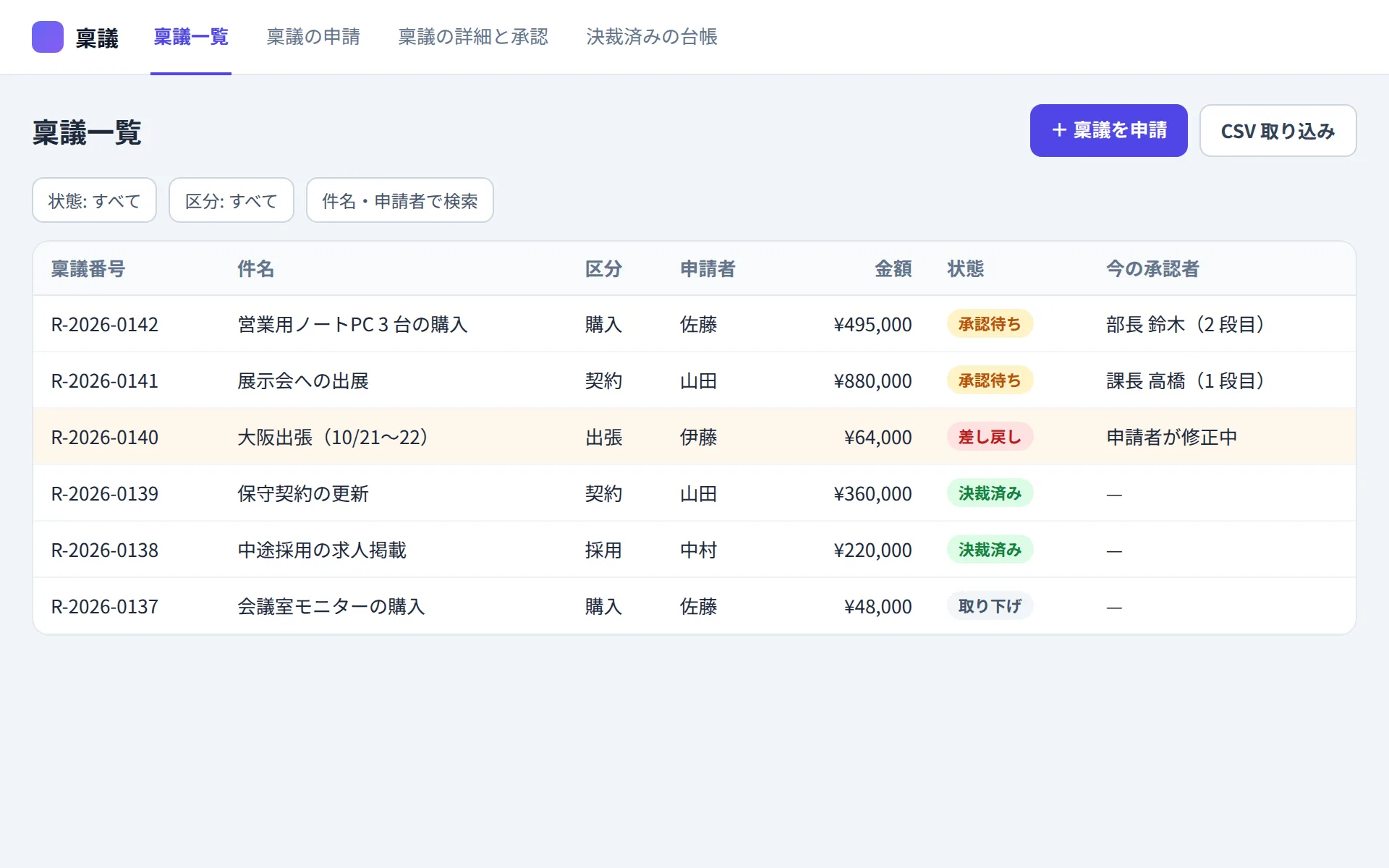
稟議一覧
稟議番号・件名・金額・状態を一覧にします。承認待ちのものは「今だれの番か」を横に出し、状態と区分で絞り込めます。
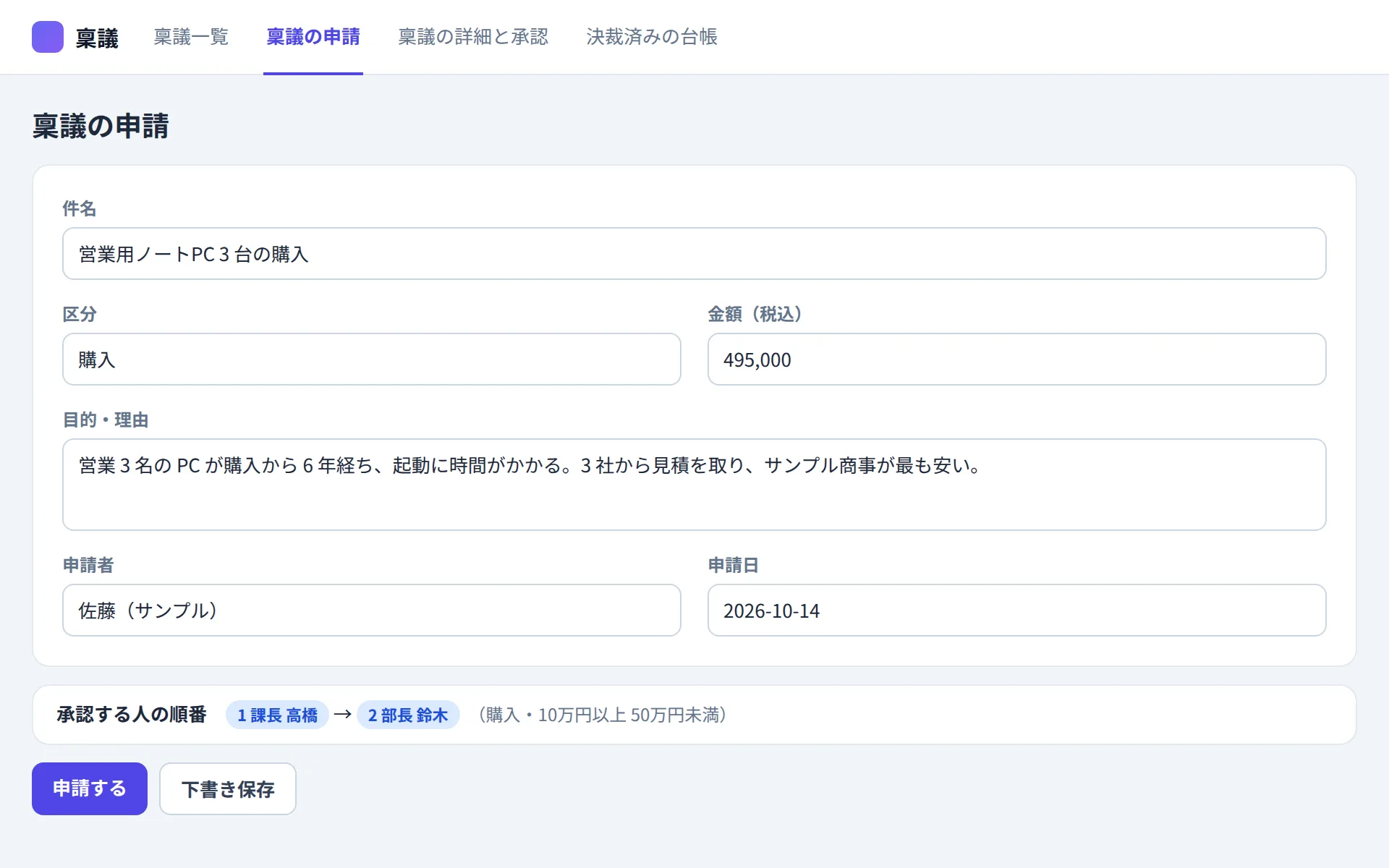
稟議の申請
件名・区分・金額・目的を入れる申請フォーム。金額を入れると、承認ルートの表から承認する人の順番を表示します。
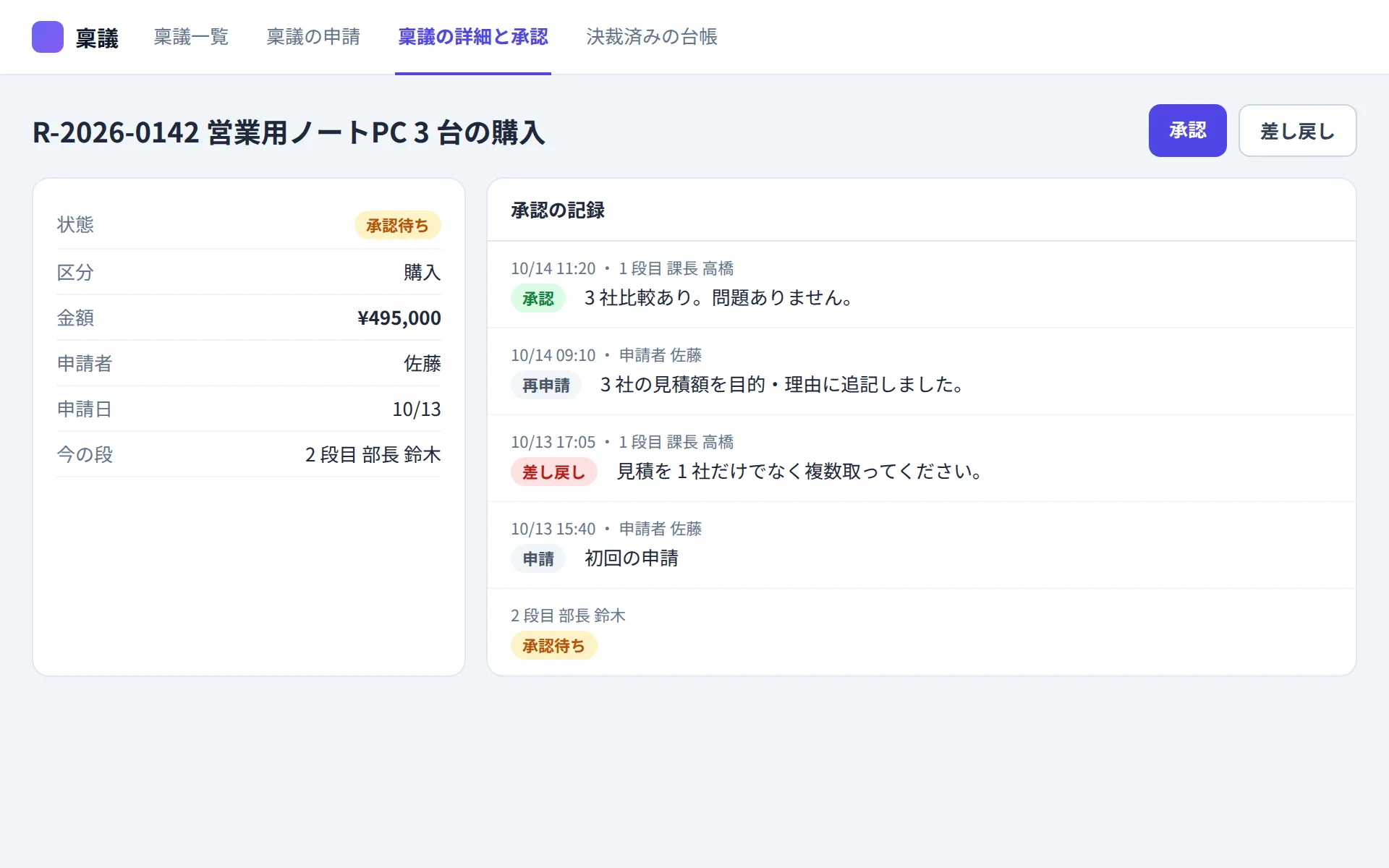
稟議の詳細と承認
稟議の中身の横に、段ごとの承認の記録を並べます。今の段の承認者は、ここで承認・差し戻し・却下を選びコメントを残します。
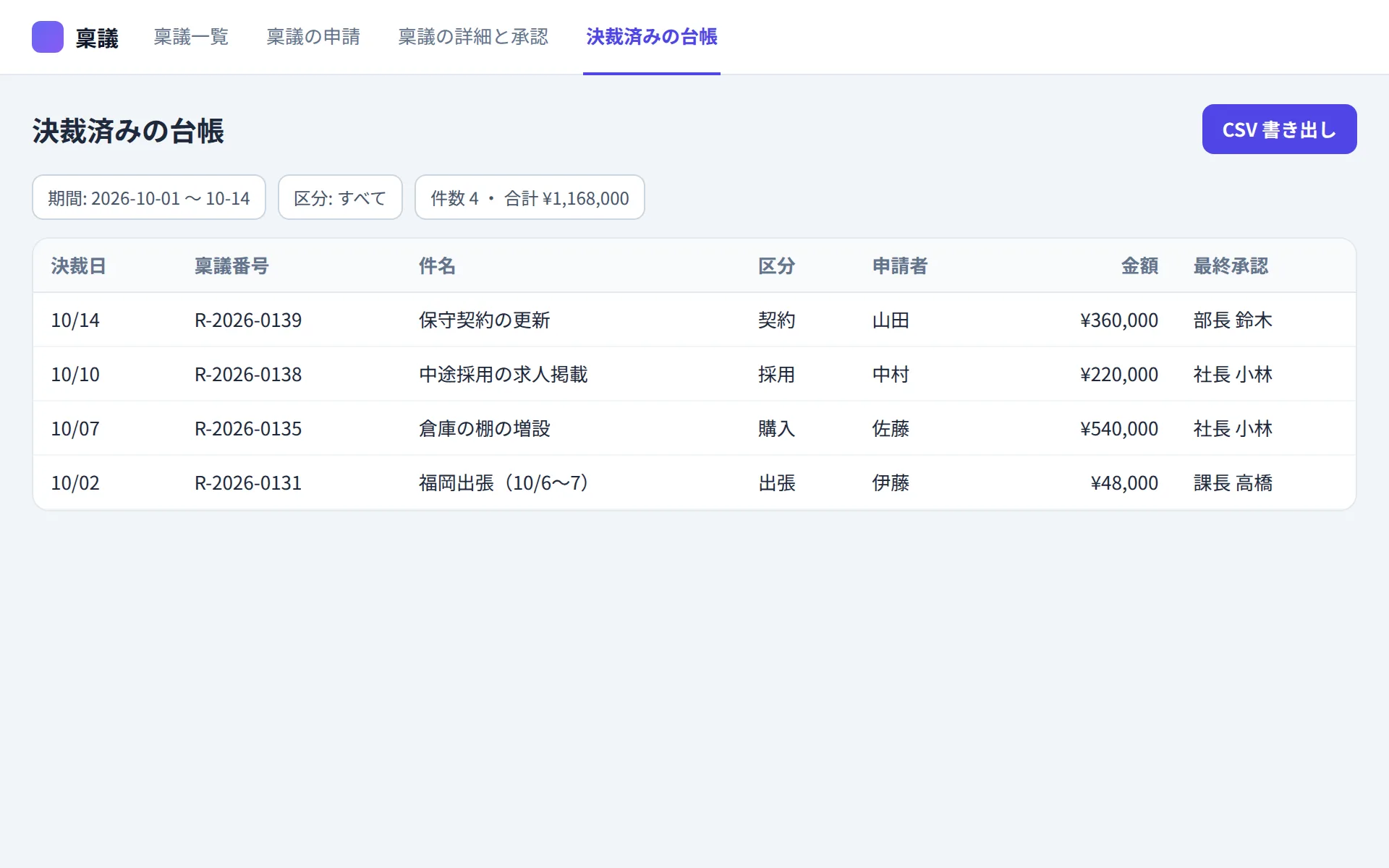
決裁済みの台帳
決裁済みの稟議を決裁日の順に並べた台帳。期間・区分・申請者で絞り込み、金額の合計も確かめられます。
AIへの頼み方(そのまま使える指示文)
HARVASK のミニアプリで AI にこの文章を渡すと、上の項目と画面を持ったアプリを作ります。自社にない項目は消し、足りない項目は書き足してから渡してください。
稟議アプリを作ってください。

【データ】
- 稟議:稟議番号(R-年-連番で自動採番)、件名、区分(購入/契約/採用/出張/その他)、申請者、申請日、金額、目的・理由、状態
- 承認の記録:稟議、段、承認者、結果(承認/差し戻し/却下)、日時、コメント
- 承認ルート:区分、金額の下限、金額の上限、承認する人の順番

【ルール】
- 申請すると、区分と金額に合う承認ルートから承認する人の順番を決め、1 段目の承認待ちにしてください。
- 承認されたら次の段へ進め、最後の段まで承認されたら「決裁済み」にして決裁日を残します。
- 差し戻し・却下はコメント必須です。差し戻しは申請者が直して再申請でき、そのときは 1 段目からやり直します。
- 承認の記録はあとから書き換えません。

【画面】
1. 稟議一覧(状態・区分で絞り込み、承認待ちは今の段の承認者を表示)
2. 稟議の申請フォーム(金額を入れると承認する人の順番を表示)
3. 稟議の詳細と承認(段ごとの記録、承認・差し戻し・却下のボタン)
4. 決裁済みの台帳(期間・区分・申請者で絞り込み、金額の合計)
エクセルから移す手順
- 1 エクセルの稟議台帳から、稟議番号・件名・区分・申請者・申請日・金額・決裁日の列だけを残し、CSV で保存します。
- 2 社内の決裁基準(区分と金額ごとに、誰まで承認が要るか)を書き出し、承認ルートの表に入れる内容を決めます。
- 3 上の指示文でアプリを作り、AI に「承認ルートをこの内容で登録して」「この CSV を決裁済みの稟議として取り込んで」と順に頼みます。過去分は承認の記録を作らず、決裁日だけ残せば十分です。
- 4 途中まで回っている稟議は件数が少ないので、新しいアプリで申請し直してもらいます。
- 5 「この日からの申請はアプリだけで受け付ける」と決めて社内に伝え、紙とエクセルの受付をやめます。
使いながら頼める改良
アプリは作ったあとも、AI に話しかけて直せます。たとえば次のような頼み方です。
- 「承認待ちの稟議を、承認する人ごとにまとめて表示して」
- 「申請者が自分の稟議だけを絞り込めるようにして」
- 「区分ごと・月ごとの稟議の件数と金額を集計した表を追加して」
- 「決裁後の実際の支払額を入れる欄を足して、稟議の金額と並べて比べられるようにして」
- 「決裁済みの台帳を CSV で書き出せるようにして」
HARVASK で作る流れ
-
1. 頼む
プロジェクトのミニアプリを開き、上の指示文を AI に渡します。
-
2. AI が作る
AI がデータの表と画面を作り、その場で動くアプリとして表示します。
-
3. チームで使う
プロジェクトのメンバーが同じアプリとデータを使えます。直したい所は AI に頼みます。
ミニアプリはベーシックプラン(月額 20,000 円・税込)以上で使えます。フリープランとスタータープランでは使えません。
よくある質問
プログラミングの知識がなくても作れますか?
作れます。日本語で AI に頼むだけで、データの表と画面を AI が作ります。直したい所も話しかけて直せます。
金額によって承認する人を変えられますか?
変えられます。承認ルートの表に区分と金額の範囲、承認する人の順番を入れておき、申請時の金額からルートを決めます。決裁基準が変わったときは、この表を直すだけです。
差し戻した稟議はどうなりますか?
状態が「差し戻し」になり、申請者が直して再申請します。差し戻しの理由は承認の記録にコメントとして残るので、あとから経緯を追えます。
誰が使えますか?
アプリを作ったプロジェクトの管理者とメンバーが、同じアプリとデータを使えます。ゲストは使えません。申請する人と承認する人を、どちらもメンバーに入れておきます。
どのプランで使えますか?
ミニアプリはベーシックプラン(月額 20,000 円・税込)以上で使えます。フリープランとスタータープランでは使えません。