
エクセル管理で起きがちなこと
- 点検の予定がカレンダーと点検表に分かれ、月次点検を 1 台だけ飛ばしていたことに後から気づく。
- 点検表が紙で、前回どんな値だったかを比べるのに綴じたファイルをめくっている。
- 点検で「要注意」と書いたのに、その後に直したのかどうかが記録に残っていない。
- 設備ごとに日常・月次・年次と周期が違い、次にいつ何をやるかを担当者の頭で管理している。
- 設備の型式や設置場所が古い台帳のままで、入れ替えた設備が反映されていない。
設備点検アプリに必要な項目
表(データの置き場所)ごとに、最低限そろえたい項目です。エクセルの 1 シートが 1 つの表にあたります。
設備
点検の対象になる設備の台帳。
| 項目 | 種類 | メモ |
|---|---|---|
| 設備番号 | テキスト | 重複不可。設備に貼ってある管理番号 |
| 設備名 | テキスト | |
| 設置場所 | テキスト | 建屋・フロア・ライン |
| 型式・メーカー | テキスト | |
| 設置年月 | 日付 | 更新時期の目安 |
| 管理担当 | テキスト | |
| 状態 | 選択肢 | 稼働中・停止中・撤去済み |
点検の種類
設備ごとに、どの点検をどの周期でやるかを決めます。次の点検日はここから計算します。
| 項目 | 種類 | メモ |
|---|---|---|
| 設備 | 設備への参照 | |
| 点検名 | テキスト | 日常点検・月次点検・年次点検など |
| 周期 | 選択肢 | 毎日・毎週・毎月・3 か月・毎年 |
| 点検項目 | 長いテキスト | 見る所を 1 行ずつ |
| 次の点検日 | 日付(自動) | 前回の実施日+周期 |
点検結果
点検をするたびに 1 行足します。異常があれば、その後の処置まで同じ行で追います。
| 項目 | 種類 | メモ |
|---|---|---|
| 点検の種類 | 点検の種類への参照 | |
| 実施日 | 日付 | |
| 実施者 | テキスト | |
| 判定 | 選択肢 | 異常なし・要注意・異常 |
| 測定値 | テキスト | 圧力・温度・稼働時間など |
| 所見 | 長いテキスト | |
| 処置 | テキスト | 部品交換・様子見など |
| 処置完了日 | 日付 | 空なら未処置 |
画面の構成
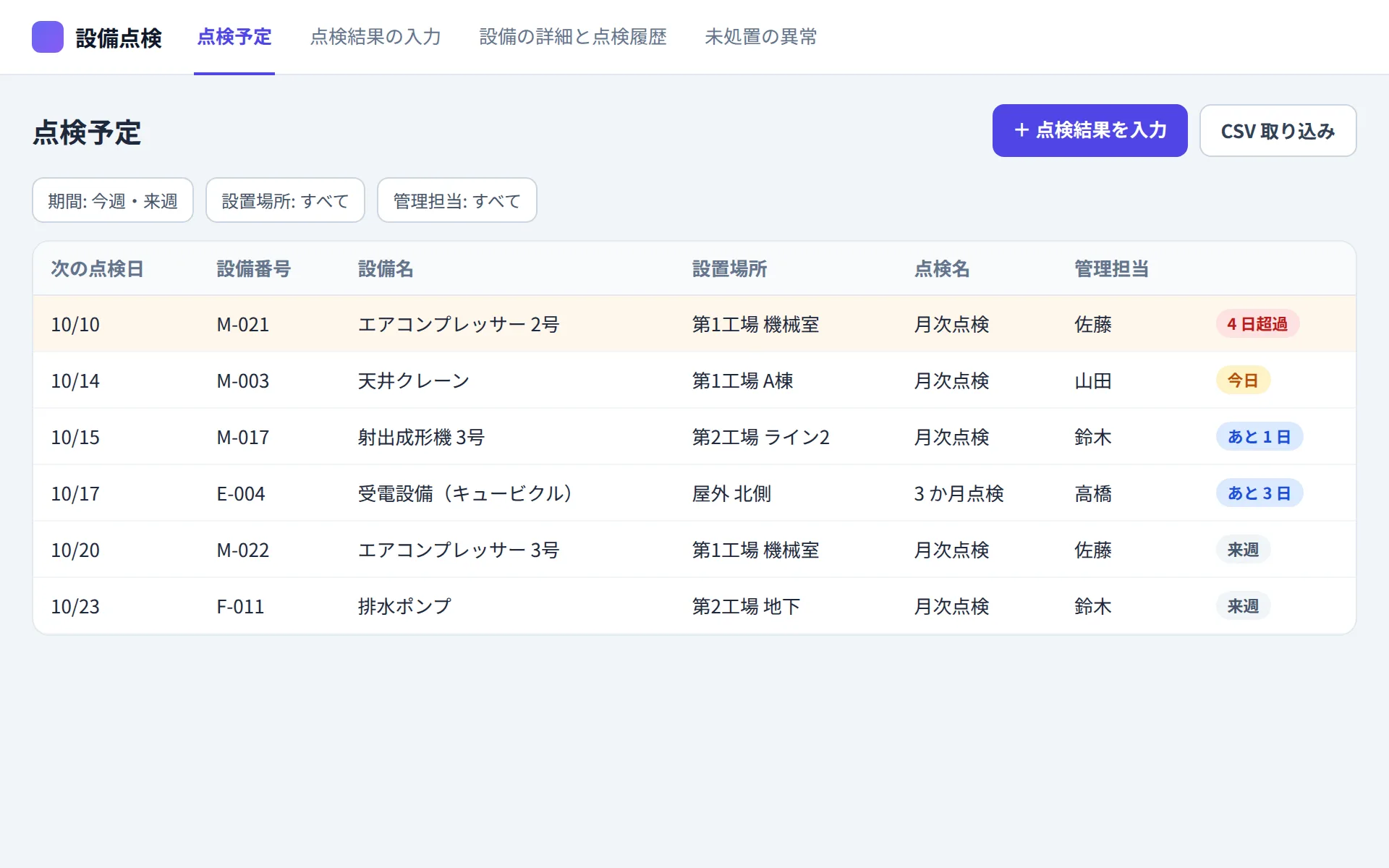
点検予定
今週と来週に予定されている点検を、次の点検日の順に並べます。予定日を過ぎた点検は色を変えて上に出します。
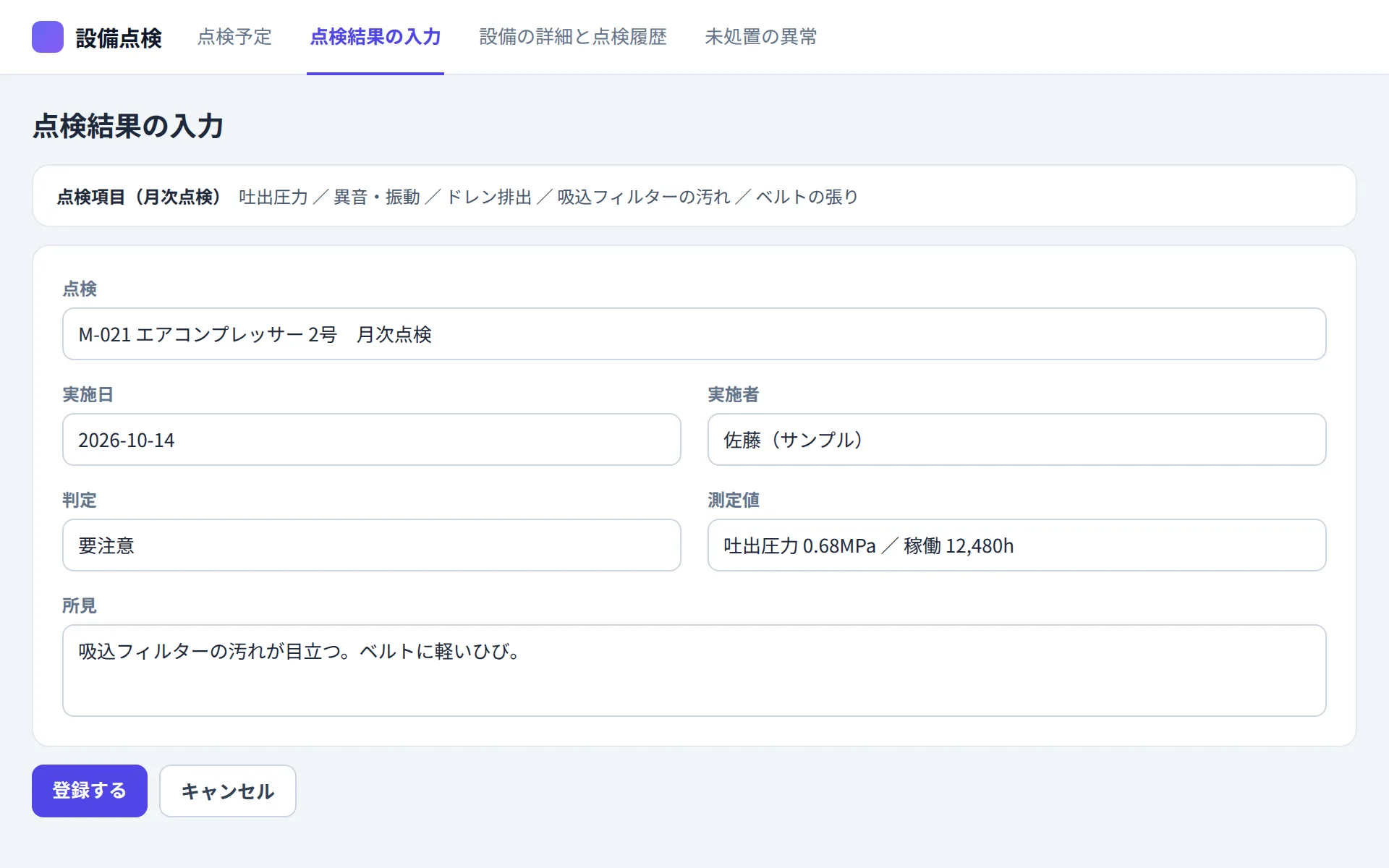
点検結果の入力
点検項目を見ながら、判定・測定値・所見を入れるフォーム。登録すると次の点検日が自動で先に進みます。
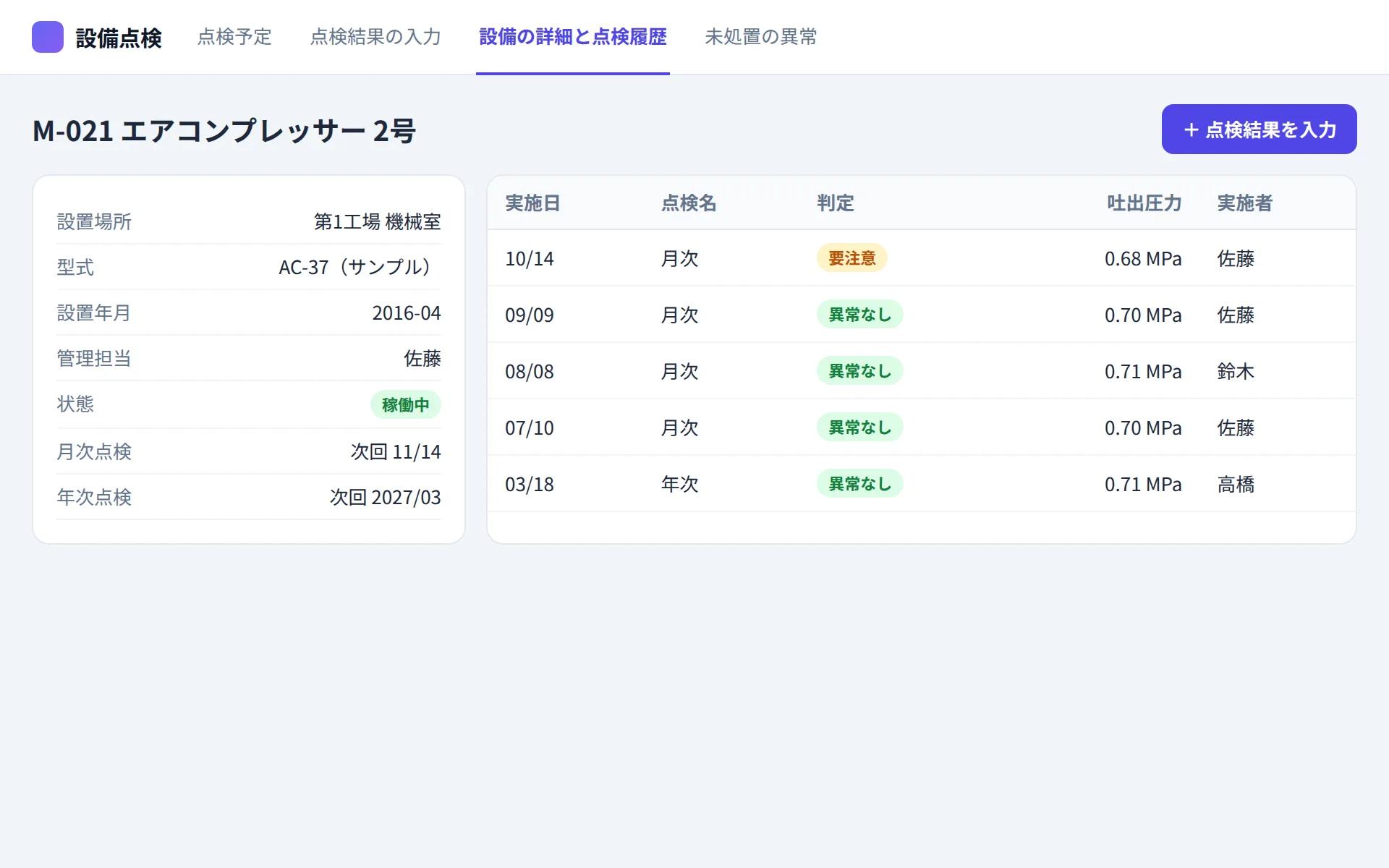
設備の詳細と点検履歴
1 台の設備の台帳情報と、点検結果を新しい順に並べた履歴。測定値の移り変わりを前回と比べられます。
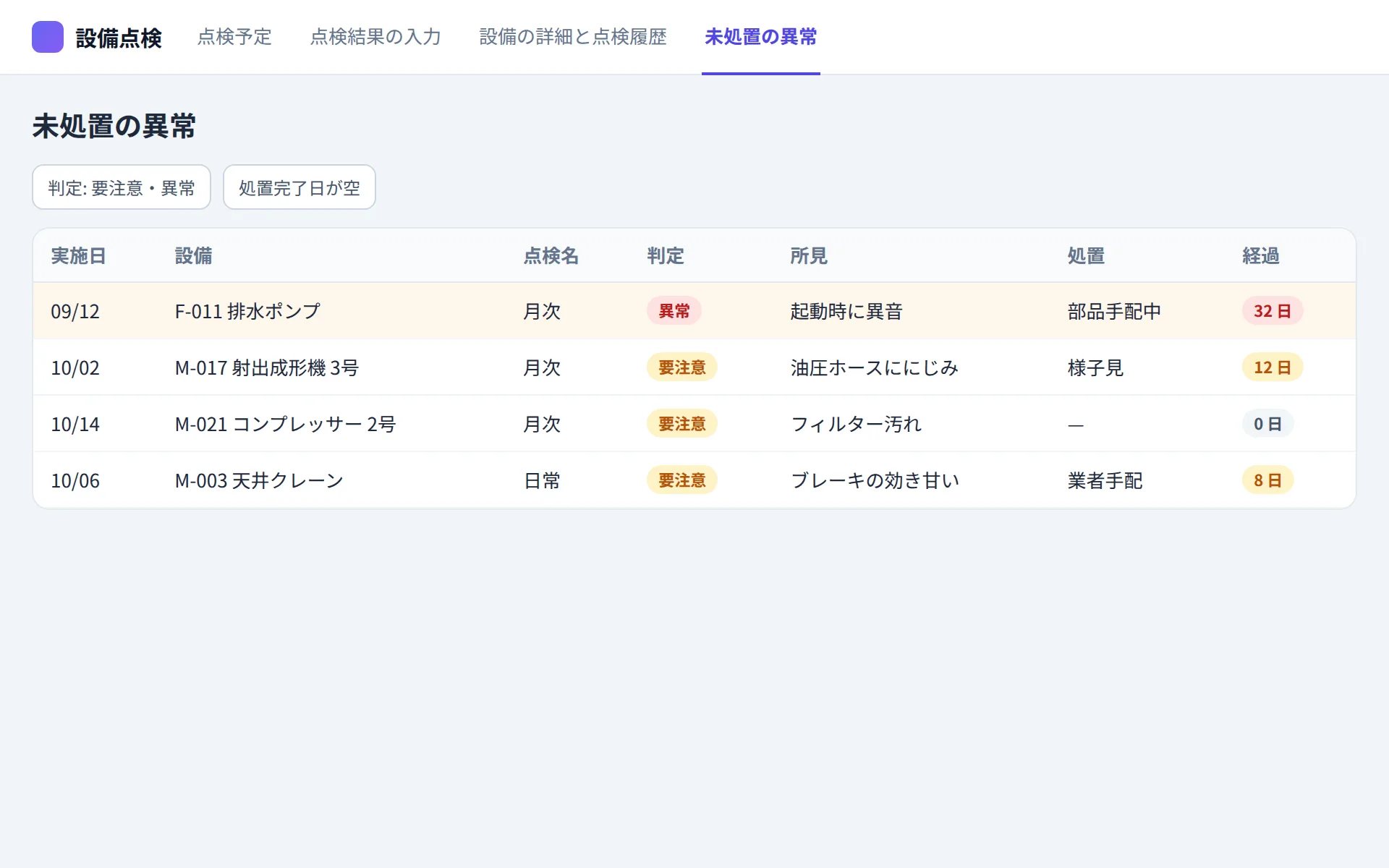
未処置の異常
判定が「要注意」「異常」で、処置完了日が空のものだけの一覧。直し忘れを防ぎます。
AIへの頼み方(そのまま使える指示文)
HARVASK のミニアプリで AI にこの文章を渡すと、上の項目と画面を持ったアプリを作ります。自社にない項目は消し、足りない項目は書き足してから渡してください。
設備点検アプリを作ってください。

【データ】
- 設備:設備番号(重複不可)、設備名、設置場所、型式・メーカー、設置年月、管理担当、状態(稼働中/停止中/撤去済み)
- 点検の種類:設備、点検名、周期(毎日/毎週/毎月/3 か月/毎年)、点検項目、次の点検日
- 点検結果:点検の種類、実施日、実施者、判定(異常なし/要注意/異常)、測定値、所見、処置、処置完了日

【ルール】
- 点検結果を登録したら、その点検の種類の次の点検日を「実施日+周期」に更新してください。
- 次の点検日を過ぎた点検は、点検予定で目立つ色にして上に並べてください。
- 判定が要注意・異常で処置完了日が空の点検結果は、未処置の異常として一覧に出してください。
- 状態が撤去済みの設備は、点検予定に出さないでください。

【画面】
1. 点検予定(今週・来週。設置場所と管理担当で絞り込み)
2. 点検結果の入力フォーム(点検項目を横に表示)
3. 設備ごとの台帳情報と点検の履歴
4. 未処置の異常の一覧
エクセルから移す手順
- 1 エクセルの設備台帳を、設備番号・設備名・設置場所・型式など 1 台 1 行の形に整えて CSV で保存します。
- 2 点検の周期表(設備ごとに日常・月次・年次の印がついた表)を、設備番号・点検名・周期・前回の実施日の 4 列にして CSV にします。
- 3 上の指示文でアプリを作り、AI に「この CSV を設備として取り込んで」と頼みます。
- 4 続けて「この CSV を点検の種類として取り込んで。次の点検日は前回の実施日と周期から出して」と頼みます。
- 5 過去の点検結果は、直近 1 年分だけを取り込むと前回との比較に使えます。紙の点検表は今月分からアプリに入力します。
使いながら頼める改良
アプリは作ったあとも、AI に話しかけて直せます。たとえば次のような頼み方です。
- 「点検項目ごとに、異常なし・要注意・異常を 1 つずつ付けられるようにして」
- 「測定値に基準の範囲を持たせて、外れた値を赤くして」
- 「設置年月から 10 年を超えた設備を一覧にして」
- 「外部の業者に頼む法定点検を別の種類として分けて、業者名の欄を足して」
- 「月ごとの点検の実施件数と、予定どおりに終わった割合を集計して」
HARVASK で作る流れ
-
1. 頼む
プロジェクトのミニアプリを開き、上の指示文を AI に渡します。
-
2. AI が作る
AI がデータの表と画面を作り、その場で動くアプリとして表示します。
-
3. チームで使う
プロジェクトのメンバーが同じアプリとデータを使えます。直したい所は AI に頼みます。
ミニアプリはベーシックプラン(月額 20,000 円・税込)以上で使えます。フリープランとスタータープランでは使えません。
よくある質問
プログラミングの知識がなくても作れますか?
作れます。日本語で AI に頼むだけで、データの表と画面を AI が作ります。点検項目や周期を増やしたいときも話しかけて直せます。
法令で決まった点検の基準に合わせてくれますか?
点検の内容や周期は自社で決めて入れる形です。アプリが法令上の基準を判断するものではないので、必要な点検の中身は、これまでどおり社内の基準や専門の方の確認にもとづいて決めてください。
今のエクセルの点検表は移せますか?
移せます。設備の一覧と点検の周期表を CSV にして、AI に取り込みを頼みます。手順はこのページの「エクセルから移す手順」にまとめています。
誰が使えますか?
アプリを作ったプロジェクトの管理者とメンバーが、同じアプリとデータを使えます。ゲストは使えないので、点検を外部の業者に頼む場合は、受け取った結果を社内のメンバーが入力します。
どのプランで使えますか?
ミニアプリはベーシックプラン(月額 20,000 円・税込)以上で使えます。フリープランとスタータープランでは使えません。