
エクセル管理で起きがちなこと
- 決算月ごとのシートと顧問先台帳が別のファイルで、どちらかの更新が漏れる。
- 資料(通帳のコピー、領収書、請求書の控え)をどこまで受け取ったかが担当者の頭の中にしかない。
- 繁忙期に「あの会社の申告はどこまで進んでいるか」を所長が担当者に一件ずつ聞いて回っている。
- 担当替えのとき、顧問先ごとの癖(資料が遅い、毎年の確認事項)が引き継がれない。
- 月次の訪問・巡回の記録と申告の進み具合が別々に管理されていて、つながらない。
税理士事務所の顧問先管理アプリに必要な項目
表(データの置き場所)ごとに、最低限そろえたい項目です。エクセルの 1 シートが 1 つの表にあたります。
顧問先
顧問契約を結んでいる会社・個人。決算月と担当者をここに持ちます。
| 項目 | 種類 | メモ |
|---|---|---|
| 顧問先名 | テキスト | 法人・個人事業主とも |
| 区分 | 選択肢 | 法人・個人 |
| 決算月 | 選択肢 | 1〜12 月。個人は 12 月 |
| 担当者 | テキスト | 事務所側の主担当 |
| 確認者 | テキスト | 申告前に見る人(所長など) |
| 月次の有無 | 選択肢 | 毎月・隔月・決算のみ |
| 引き継ぎメモ | 長いテキスト | 資料が遅れがち、毎年確認すること等 |
申告・業務
顧問先ごとの 1 回の申告や手続き。期限と進み具合を 1 件ずつ持ちます。
| 項目 | 種類 | メモ |
|---|---|---|
| 顧問先 | 顧問先への参照 | |
| 種類 | 選択肢 | 決算・申告、年末調整、償却資産、中間など事務所で使う区分 |
| 対象期 | テキスト | 例: 2026年8月期 |
| 期限 | 日付 | 事務所で確認した日付を入れる |
| 進み具合 | 選択肢 | 資料待ち・入力中・確認待ち・修正中・提出済み |
| 担当者 | テキスト | 顧問先の主担当と違う場合だけ変える |
| 提出日 | 日付 |
資料の回収
申告 1 件に必要な資料と、受け取ったかどうか。
| 項目 | 種類 | メモ |
|---|---|---|
| 申告・業務 | 申告・業務への参照 | |
| 資料名 | テキスト | 通帳のコピー、売上の請求書控え、棚卸表など |
| 依頼日 | 日付 | |
| 受け取り日 | 日付 | 空なら未回収 |
| メモ | テキスト | 催促した日など |
画面の構成
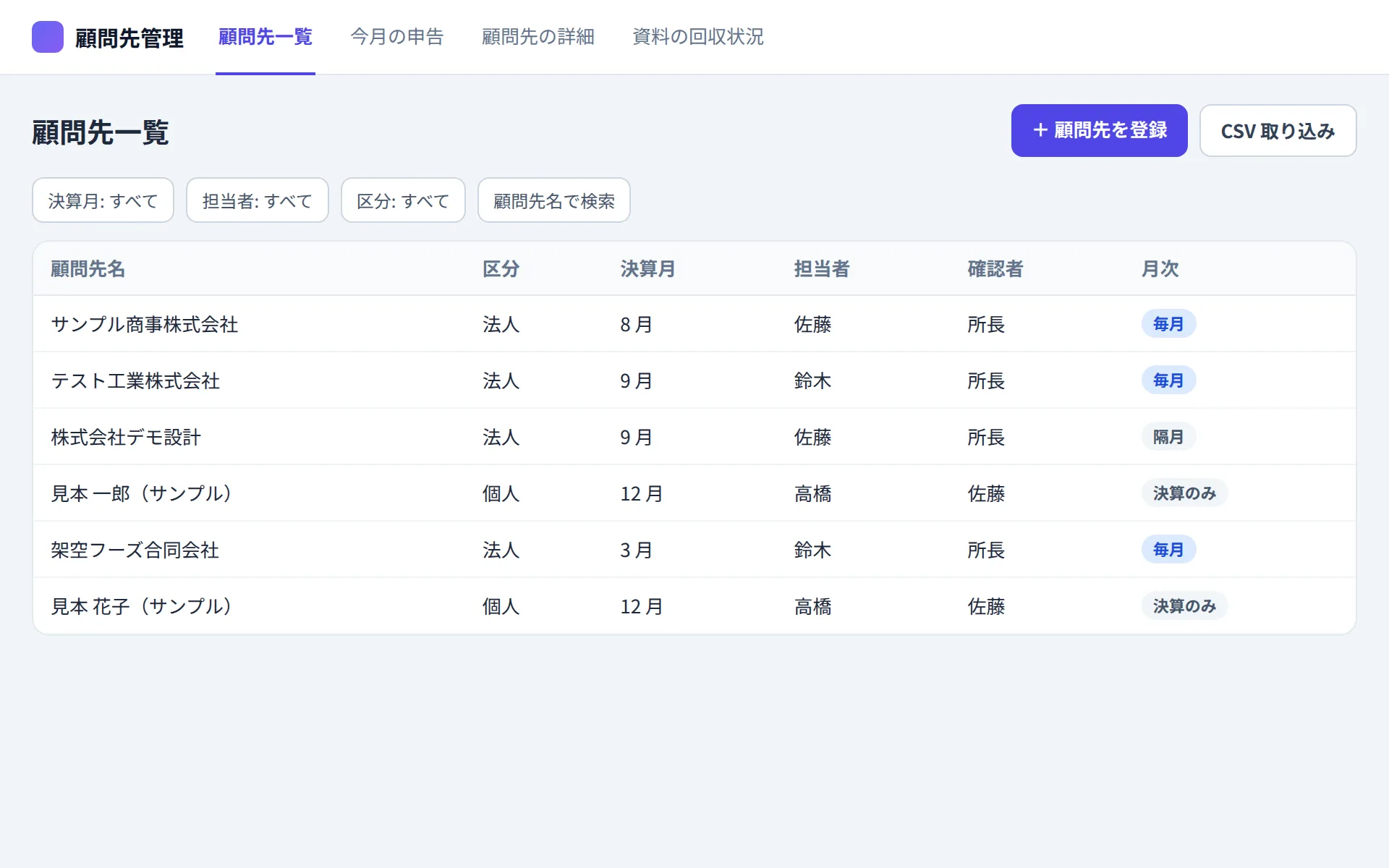
顧問先一覧
顧問先名・区分・決算月・担当者・月次の有無を一覧にします。決算月と担当者で絞り込めます。
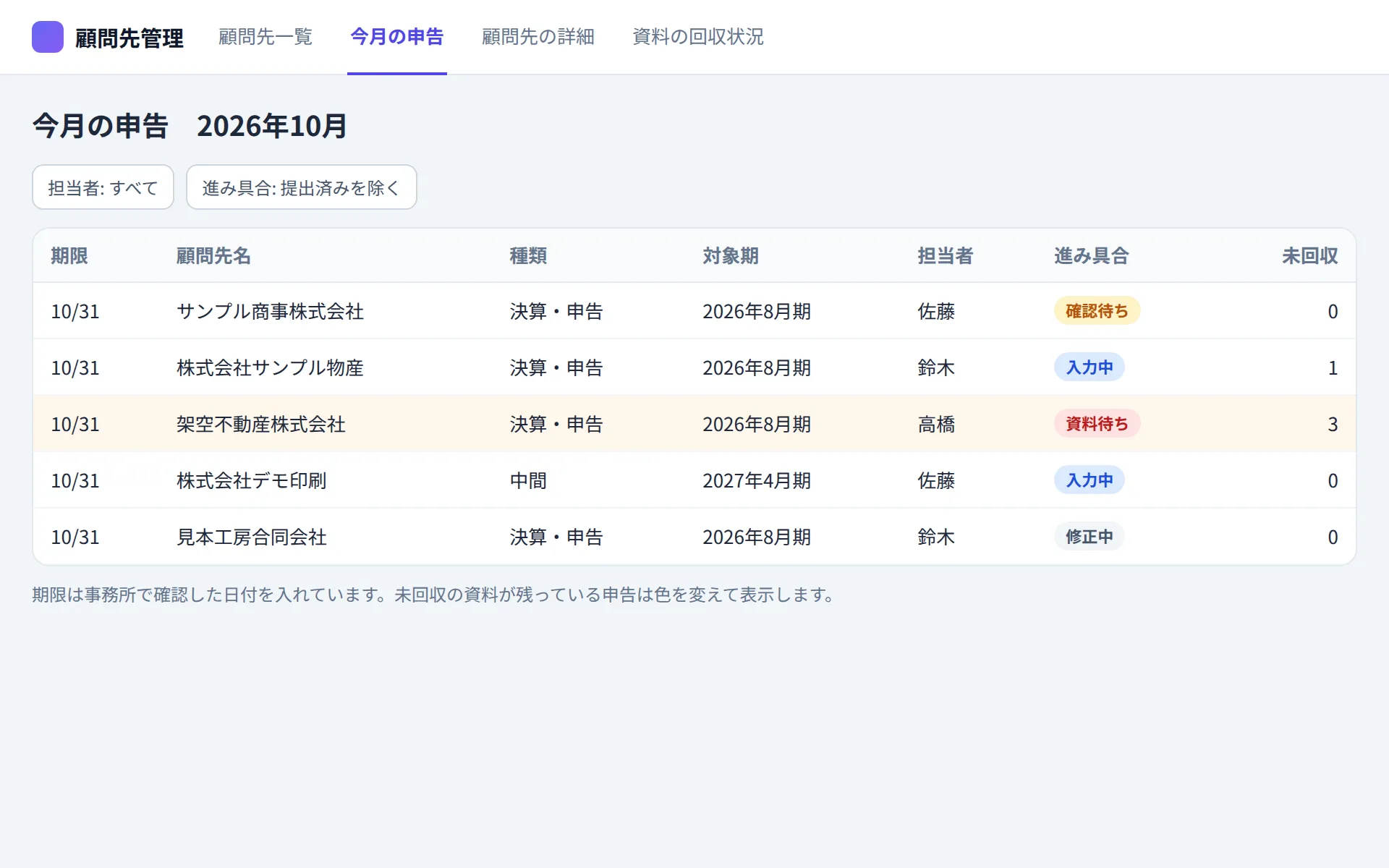
今月の申告
期限が今月の申告・業務を進み具合つきで並べます。資料の未回収が残っているものは色を変えて出します。
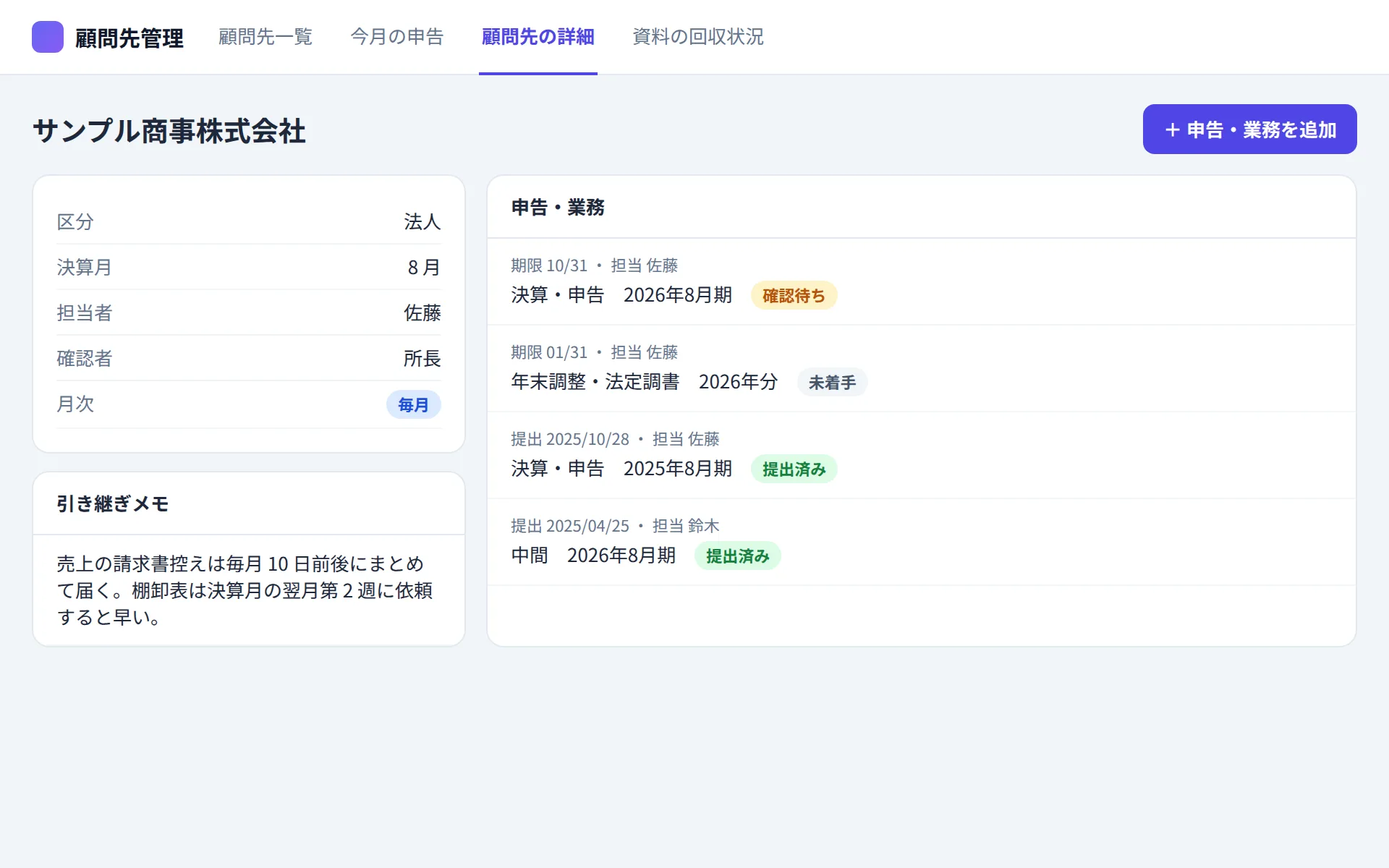
顧問先の詳細
顧問先の情報と引き継ぎメモ、過去と今期の申告・業務を 1 画面にまとめます。
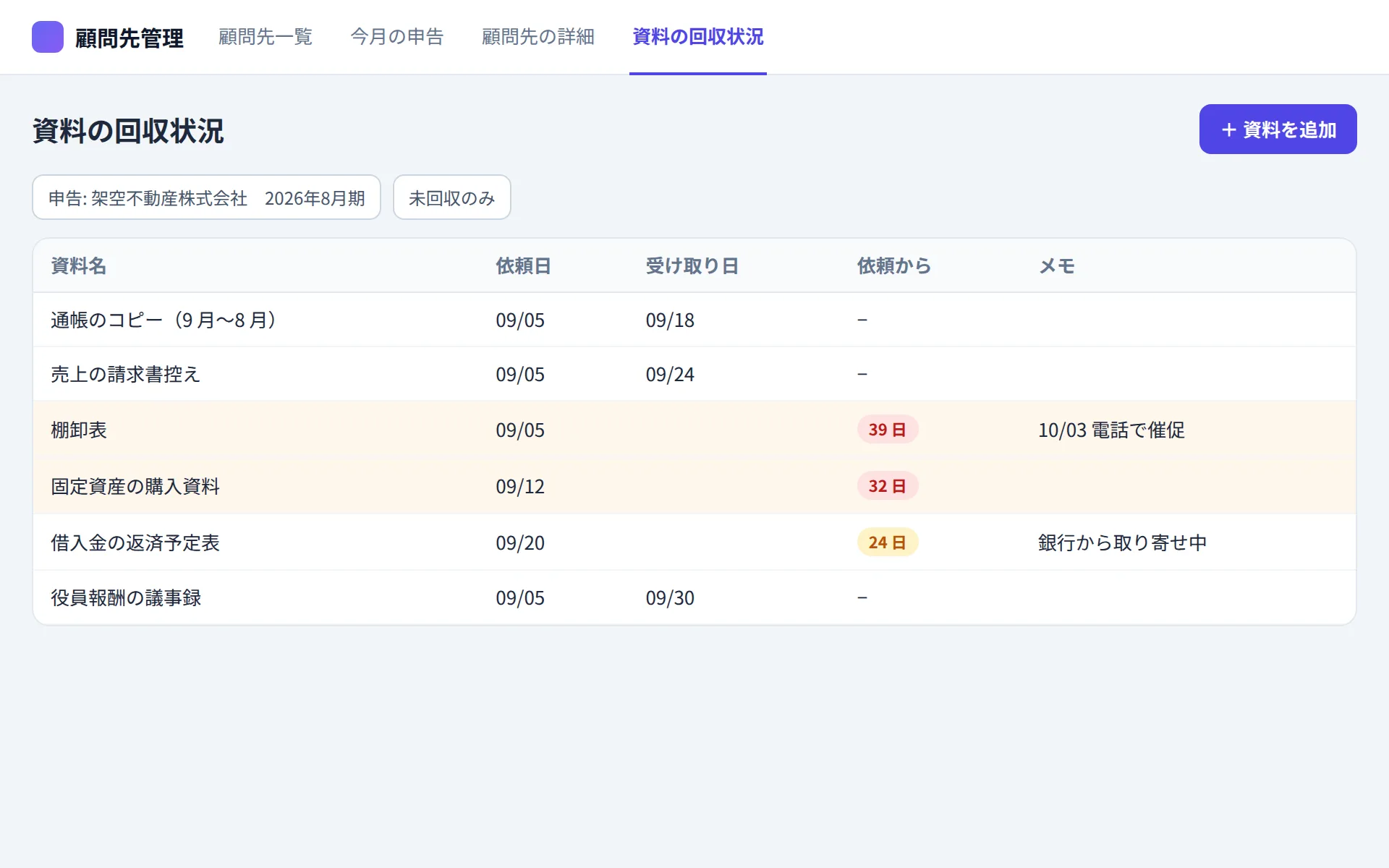
資料の回収状況
申告 1 件ごとに、依頼した資料と受け取ったかどうかを並べます。未回収の資料と依頼からの日数が一目でわかります。
AIへの頼み方(そのまま使える指示文)
HARVASK のミニアプリで AI にこの文章を渡すと、上の項目と画面を持ったアプリを作ります。自社にない項目は消し、足りない項目は書き足してから渡してください。
税理士事務所の顧問先管理アプリを作ってください。

【データ】
- 顧問先:顧問先名、区分(法人/個人)、決算月、担当者、確認者、月次の有無(毎月/隔月/決算のみ)、引き継ぎメモ
- 申告・業務:顧問先、種類(決算・申告/年末調整/償却資産/中間)、対象期、期限、進み具合(資料待ち/入力中/確認待ち/修正中/提出済み)、担当者、提出日
- 資料の回収:申告・業務、資料名、依頼日、受け取り日、メモ

【ルール】
- 期限は事務所で確認した日付を手で入れます。アプリで計算しないでください。
- 受け取り日が空の資料を「未回収」とし、申告・業務ごとに未回収の数を出してください。
- 進み具合を「提出済み」にするときは提出日を必ず入れます。

【画面】
1. 顧問先一覧(決算月・担当者で絞り込み)
2. 今月の申告(期限が今月のものを期限順に、進み具合と未回収の数を表示)
3. 顧問先の詳細(顧問先の情報・引き継ぎメモ・申告・業務の履歴)
4. 資料の回収状況(申告ごとに資料と受け取り日、依頼からの日数)
エクセルから移す手順
- 1 顧問先台帳のエクセルから、顧問先名・区分・決算月・担当者の列を 1 枚のシートにまとめ、CSV で保存します。
- 2 決算月ごとに分かれている進捗シートがあれば、顧問先名・種類・対象期・期限・進み具合の列に揃えて 1 つの CSV にします。
- 3 上の指示文でアプリを作り、AI に「顧問先の CSV を取り込んで」「申告の CSV を、顧問先名で顧問先とひもづけて取り込んで」と頼みます。
- 4 資料の回収は、次に来る決算月の顧問先から入れ始めます。過去の分までさかのぼる必要はありません。
- 5 担当者ごとに引き継ぎメモを書いてもらう日を決め、繁忙期に入る前に埋めておきます。
使いながら頼める改良
アプリは作ったあとも、AI に話しかけて直せます。たとえば次のような頼み方です。
- 「担当者ごとに、今月の申告の件数と進み具合の内訳を集計して」
- 「決算月ごとの顧問先の数を表にして、繁忙期の偏りが見えるようにして」
- 「顧問料の月額を顧問先に足して、担当者ごとの合計を出して」
- 「月次の巡回・面談の記録を顧問先ごとに残せるようにして」
- 「未回収の資料が依頼から 14 日を過ぎたものだけを一覧にして」
HARVASK で作る流れ
-
1. 頼む
プロジェクトのミニアプリを開き、上の指示文を AI に渡します。
-
2. AI が作る
AI がデータの表と画面を作り、その場で動くアプリとして表示します。
-
3. チームで使う
プロジェクトのメンバーが同じアプリとデータを使えます。直したい所は AI に頼みます。
ミニアプリはベーシックプラン(月額 20,000 円・税込)以上で使えます。フリープランとスタータープランでは使えません。
よくある質問
申告の期限は自動で計算されますか?
このページの指示文では、期限は事務所で確認した日付を手で入れる形にしています。計算方法は案件ごとに違うことがあるため、確認した日付を入れる運用をおすすめします。
会計ソフトや申告ソフトの代わりになりますか?
なりません。このアプリは顧問先・期限・進み具合・資料の回収を管理するためのものです。仕訳や申告書の作成はこれまでのソフトで行います。
顧問先の情報は誰が見られますか?
アプリを作ったプロジェクトの管理者とメンバーだけです。ゲストは使えません。顧問先から預かる情報を扱うので、メンバーは事務所の職員に絞ってください。
今の顧問先台帳から移せますか?
移せます。顧問先と申告の一覧をそれぞれ CSV にして取り込みを頼みます。手順は「エクセルから移す手順」にまとめています。
どのプランで使えますか?
ミニアプリはベーシックプラン(月額 20,000 円・税込)以上で使えます。フリープランとスタータープランでは使えません。