
こんな経験ありませんか?
会議が終わった後、議事録を見返して「誰が何をやるんだっけ?」と困ったことはありませんか。せっかく議事録を取っても、そこから具体的なタスクに落とし込む作業は面倒で、つい後回しにしがちです。
HARVASKなら、会議議事録をAIチャットに貼り付けるだけで、タスクを自動で抽出・課題登録できます。
手順
Step 1: チャットを開く
ダッシュボードの「Quick Start」エリアには、よく使う操作がプリセットボタンとして用意されています。「議事録を取り込む」ボタンをクリックすると、AIチャットが起動します。
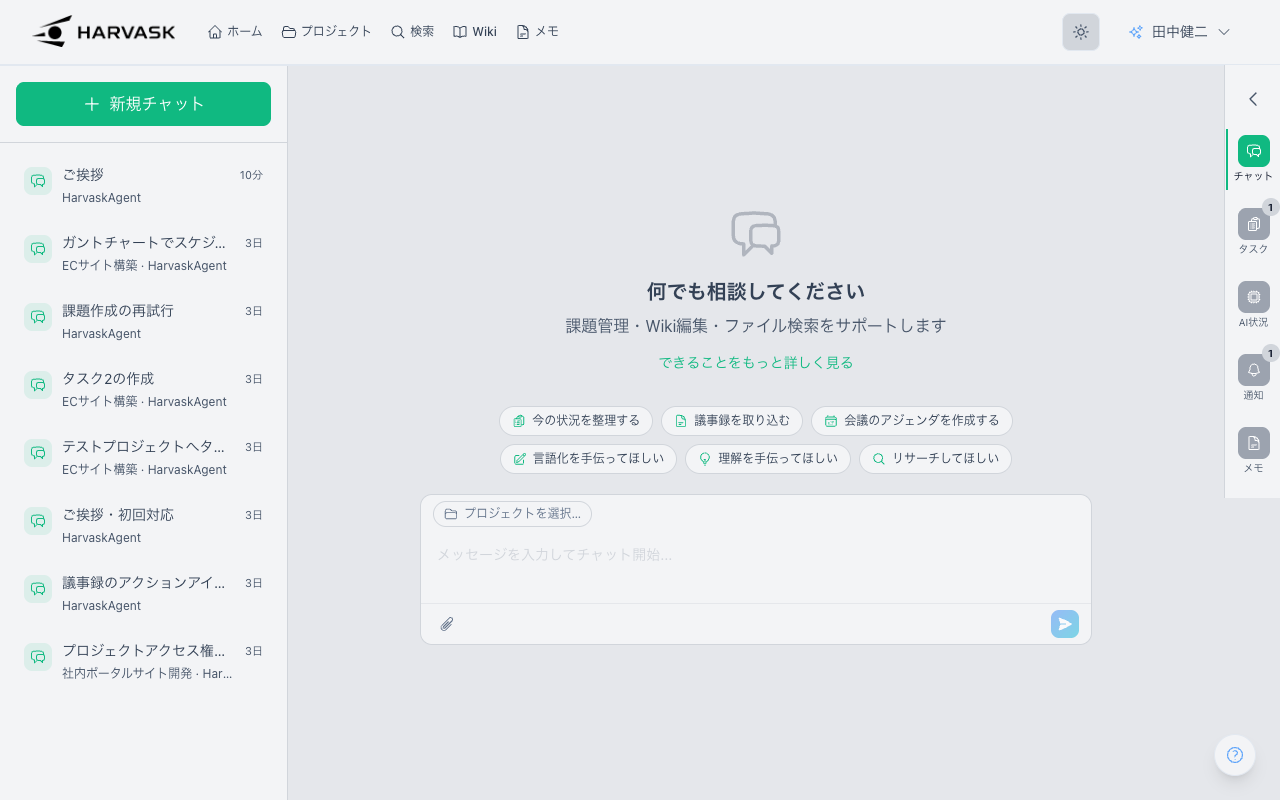
もちろん、ナビバーの「チャット」から新規チャットを作成してもOKです。
Step 2: プロジェクトを選択する
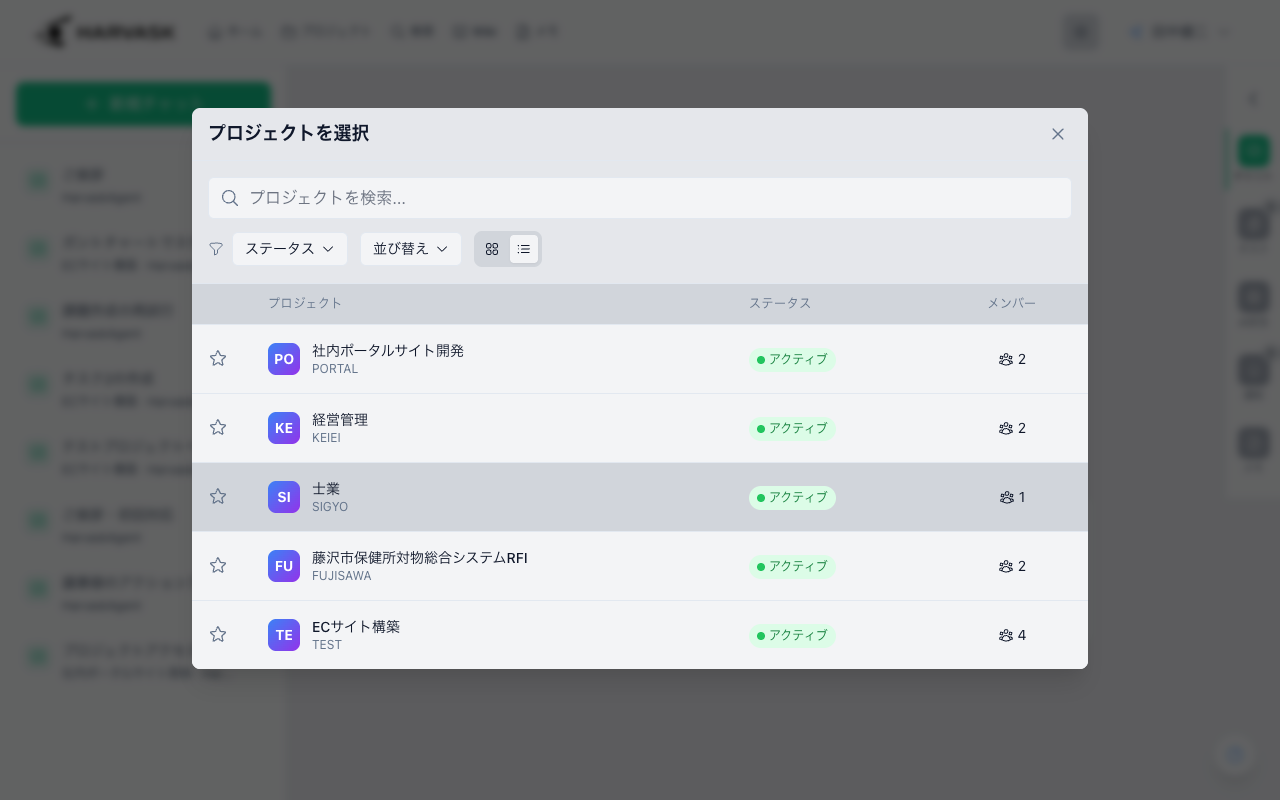
チャット開始時に、対象プロジェクトを選択するモーダルが表示されます。議事録の内容に関連するプロジェクトを選びましょう。プロジェクトを紐付けておくと、AIがプロジェクトの課題やメンバー情報を参照できるようになります。
Step 3: 議事録を貼り付けて送信する
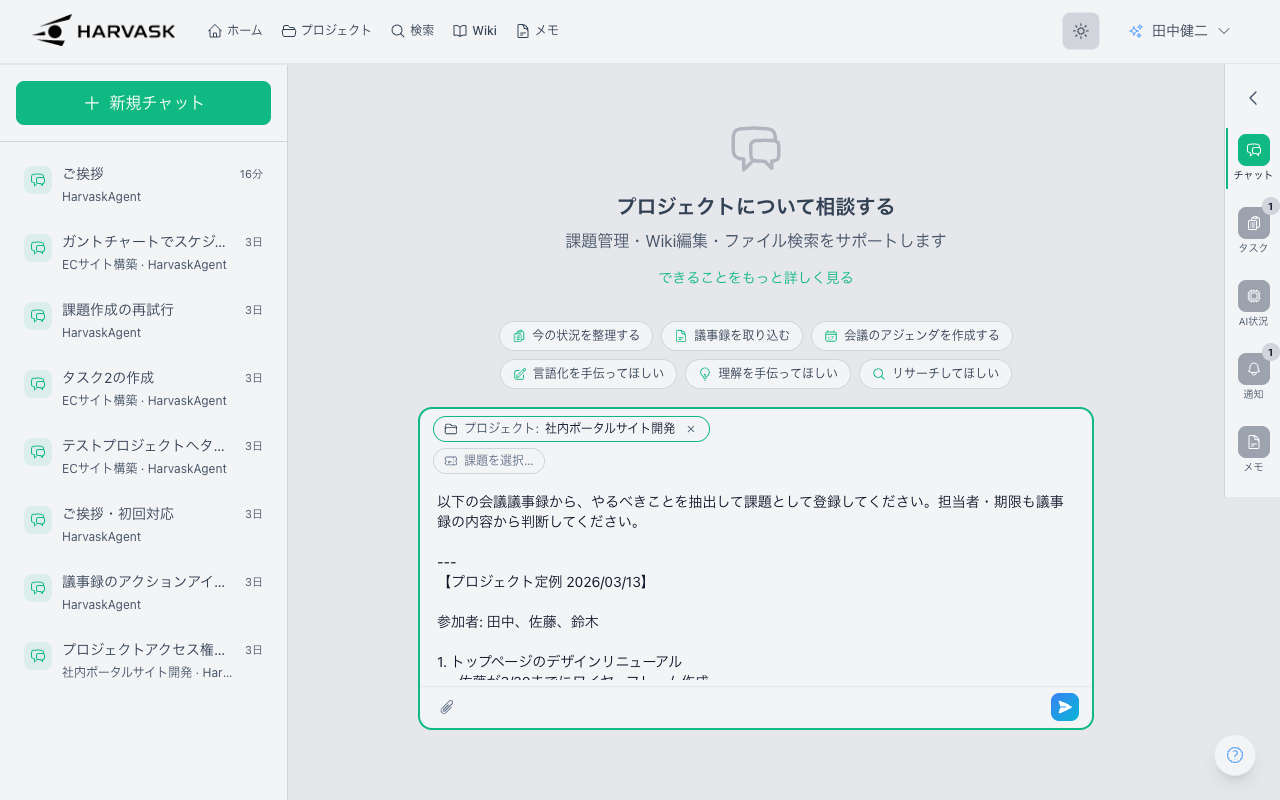
チャット欄に議事録のテキストを貼り付け、タスクの抽出と課題登録を指示します。
以下の会議議事録から、やるべきことを抽出して課題として登録してください。
担当者・期限も議事録の内容から判断してください。

---
【プロジェクト定例 2026/03/13】

参加者: 田中、佐藤、鈴木

1. トップページのデザインリニューアル
   - 佐藤が3/20までにワイヤーフレーム作成
   - 鈴木がデザインレビュー

2. 検索機能の改善
   - レスポンスが遅い問題を田中が調査(3/17まで)
   - 改善案を次回定例で共有

3. 新規ユーザーオンボーディング
   - チュートリアル画面の仕様を佐藤が策定
   - 来週中にWikiにまとめる
---
Step 4: AIがタスクを抽出・課題登録
送信すると、AIが議事録の内容を解析し、やるべきことを抽出します。さらに、HARVASKの課題作成ツールを使って、プロジェクトに課題を自動登録します。
AIの処理が完了すると、作成された課題の一覧がテーブル形式で表示されます。
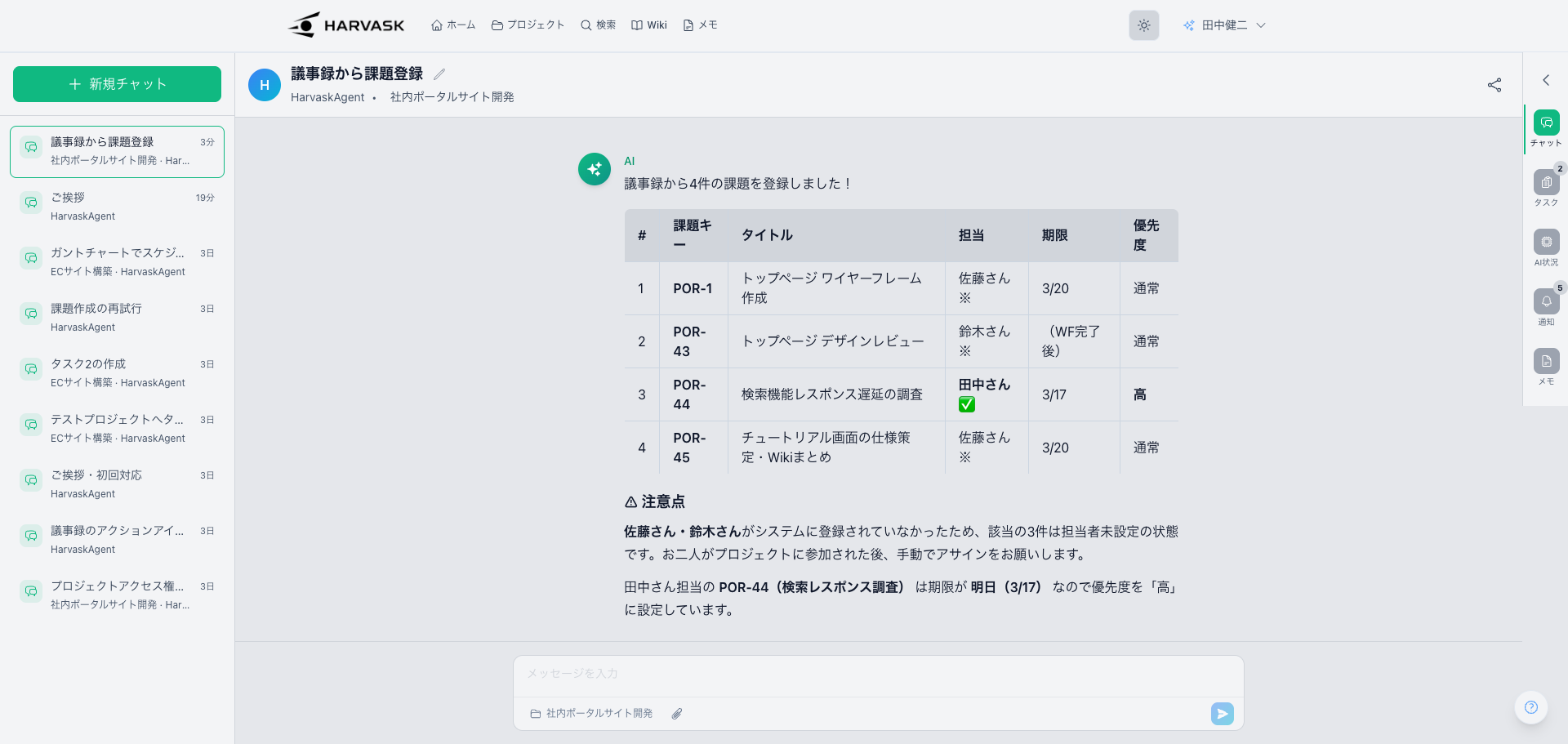
この例では、以下の4件の課題が自動作成されました。
#課題キータイトル種別期限1POR-1トップページ ワイヤーフレーム作成タスク2026/03/202POR-43トップページ デザインレビュータスク-3POR-44検索機能レスポンス遅延の調査調査2026/03/174POR-45チュートリアル画面の仕様策定・Wikiまとめタスク2026/03/20
AIは議事録の文脈から種別も判断します。「レスポンスが遅い問題」は調査として登録され、優先度も「高」に設定されました。
Step 5: 課題一覧で確認
プロジェクトの課題一覧画面を開くと、AIが作成した課題が「NEW」バッジ付きで表示されています。期限、ステータス、種別がすべて設定済みです。
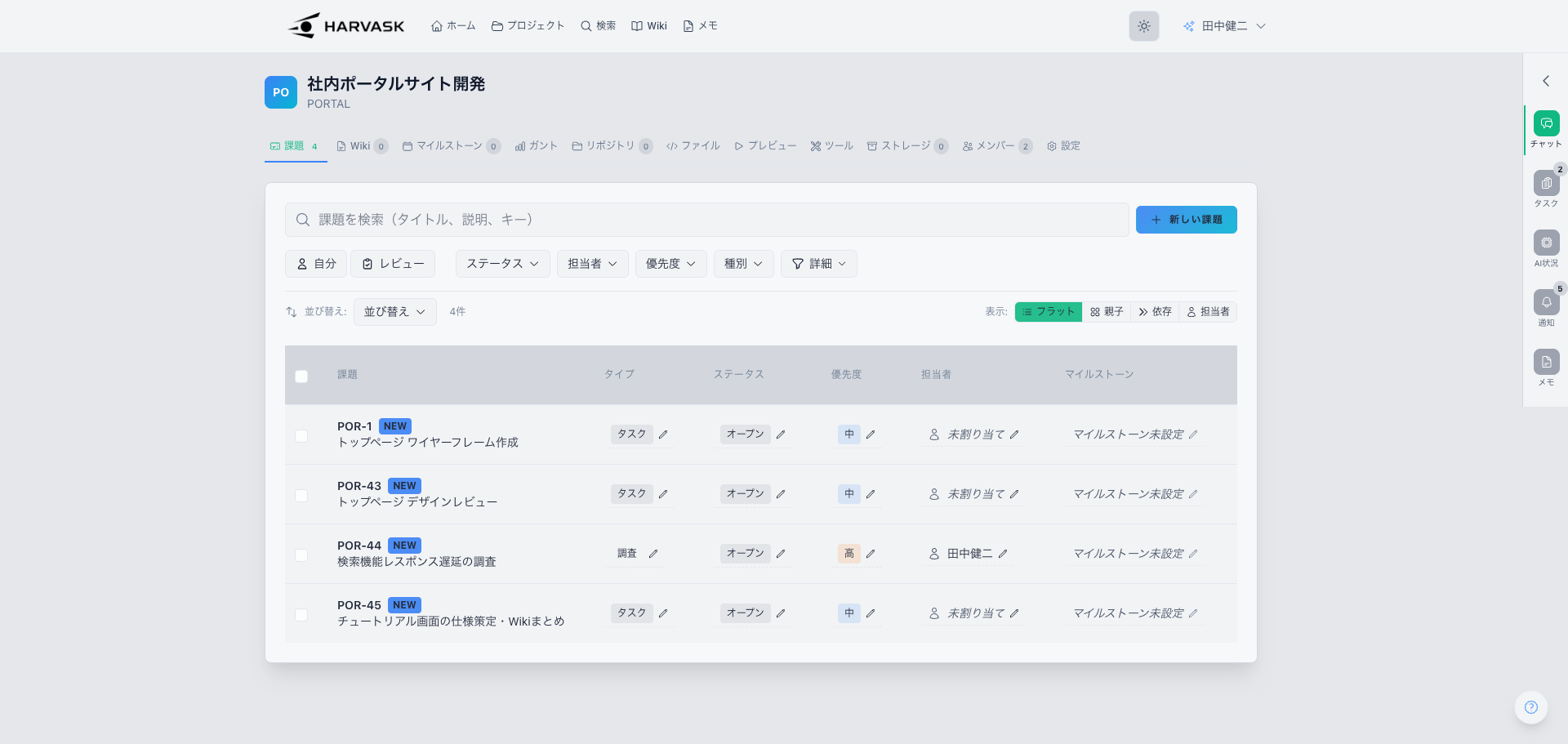
必要に応じて、担当者の割り当てや優先度の調整、説明文の追記を行ってください。
ポイント
議事録の書き方のコツ
AIがタスクを正確に抽出できるよう、議事録には以下を含めると効果的です。
誰が: 担当者名を明記
何を: 具体的なアクション
いつまでに: 期限を明記
プロジェクトの紐付けを忘れずに
チャット開始時にプロジェクトを選択しておくと、AIがプロジェクトのメンバー情報を参照して担当者を自動設定できます。プロジェクト未選択でも課題作成は可能ですが、その場合はどのプロジェクトに登録するか明示的に指示してください。
繰り返し使うなら定型プロンプトを用意
毎回同じ指示を書くのが面倒なら、チャットのテンプレートとして以下のようなプロンプトを用意しておくと便利です。
以下の議事録からやるべきことを抽出し、課題として登録してください。
- 担当者名はメンバー名と照合して設定
- 期限が明記されていれば設定
- 種別は内容に応じてタスク/バグを判断
- 議事録の該当箇所を説明文に引用
まとめ
この記事では、会議議事録をチャットに貼り付けるだけで、AIが自動的にタスクを抽出して課題登録する流れを紹介しました。
実際の操作は「プロジェクトを選ぶ → 議事録を貼る → 送信する」の3ステップだけ。担当者・期限・種別の判断もAIに任せられるので、会議後の「誰が何をやるんだっけ?」がなくなります。
議事録に担当者名・具体的なアクション・期限を書いておくだけで、AIの精度はぐっと上がります。まずは直近の議事録で試してみてください。


