
こんな経験ありませんか?
既存のプロジェクトに新しいメンバーをアサインすると、コードベースの理解だけで数日かかることがあります。「このサービスクラスの設計どうなってるんだっけ」「テストの書き方、プロジェクトの規約に合ってるかな」 -- 既存コードのキャッチアップは想像以上に手間がかかります。
HARVASKなら、リポジトリを接続するだけでAIがコードベースを読み取り、既存のアーキテクチャに沿った実装を自動で行います。
手順
Step 1: リポジトリを接続
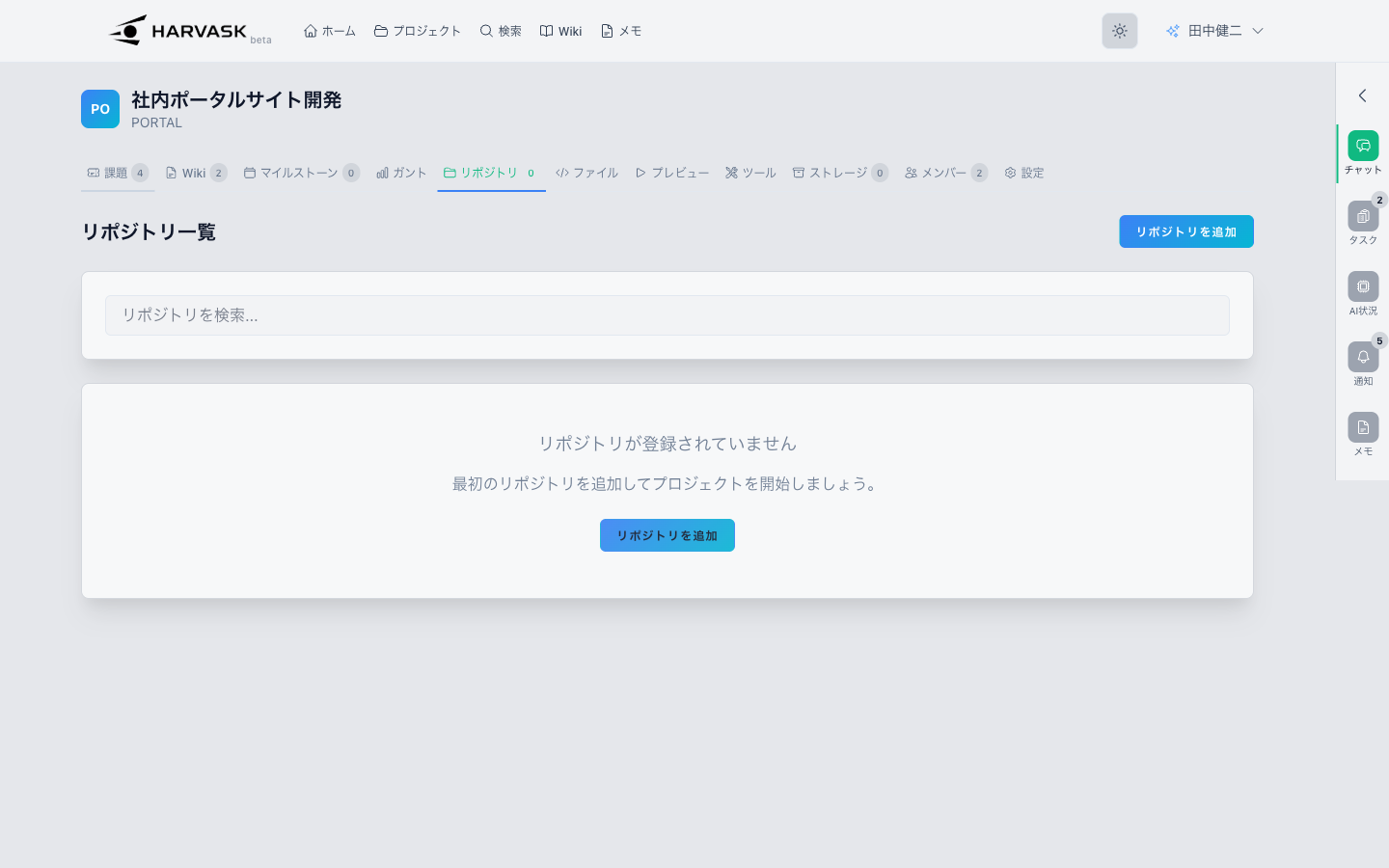
プロジェクト設定の「リポジトリ」から、GitHubやGitLabなどのリポジトリを接続します。HARVASKはGitプロバイダーを自動判定するため、URLを入力するだけで設定が完了します。
Step 2: AIユーザーを設定
AIワーカーの設定を行います(まだの場合)。AIプロバイダーの選択、認証情報の設定、自動起動の有効化をまとめて済ませます。
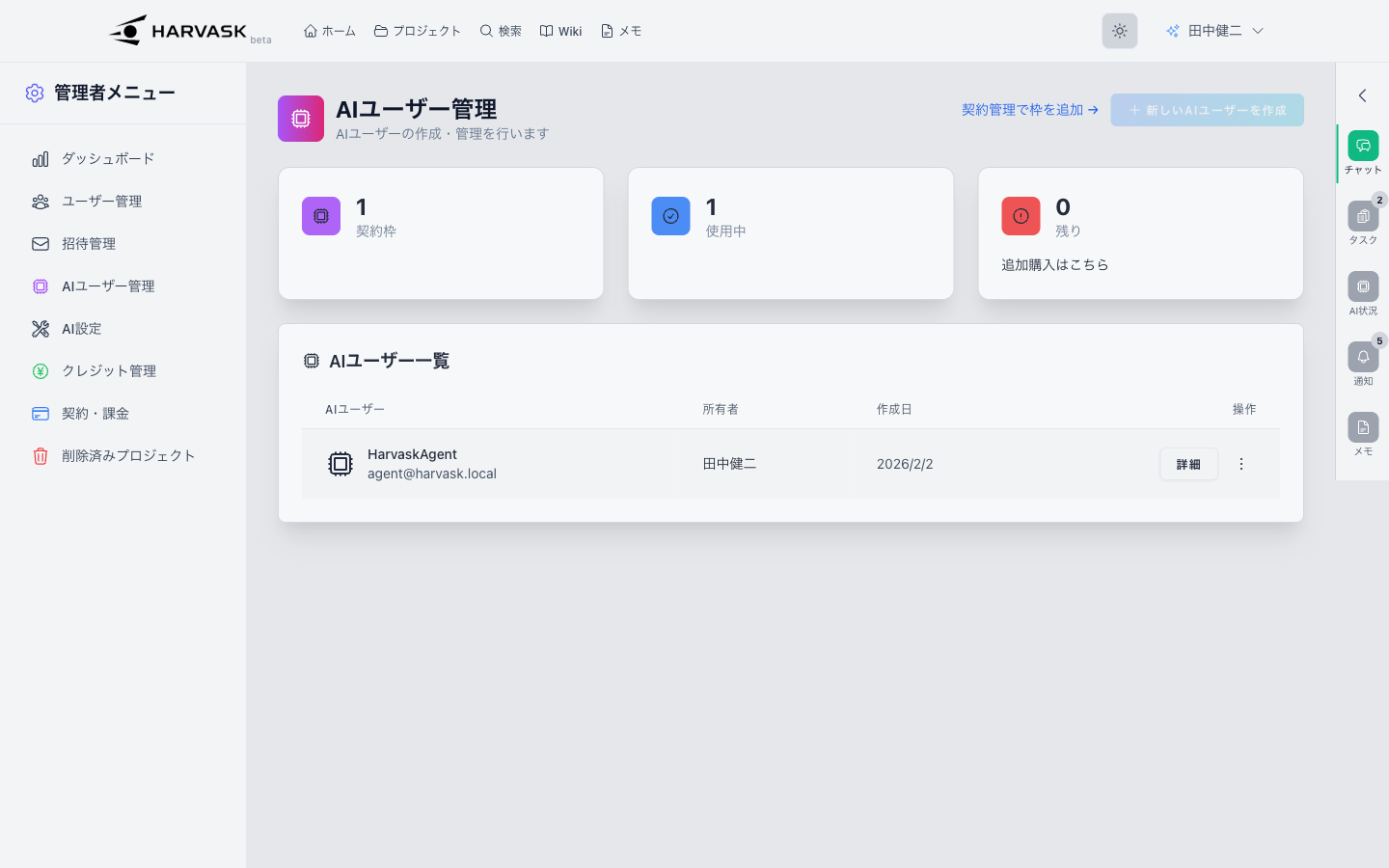
AIプロバイダーの選択(Claude / OpenCode)
認証情報の設定
AI自動起動の有効化
Step 3: 課題を作成してAIにアサイン
課題を作成し、担当者にAIユーザーを設定します。これだけでAIワーカーが自動的に起動します。
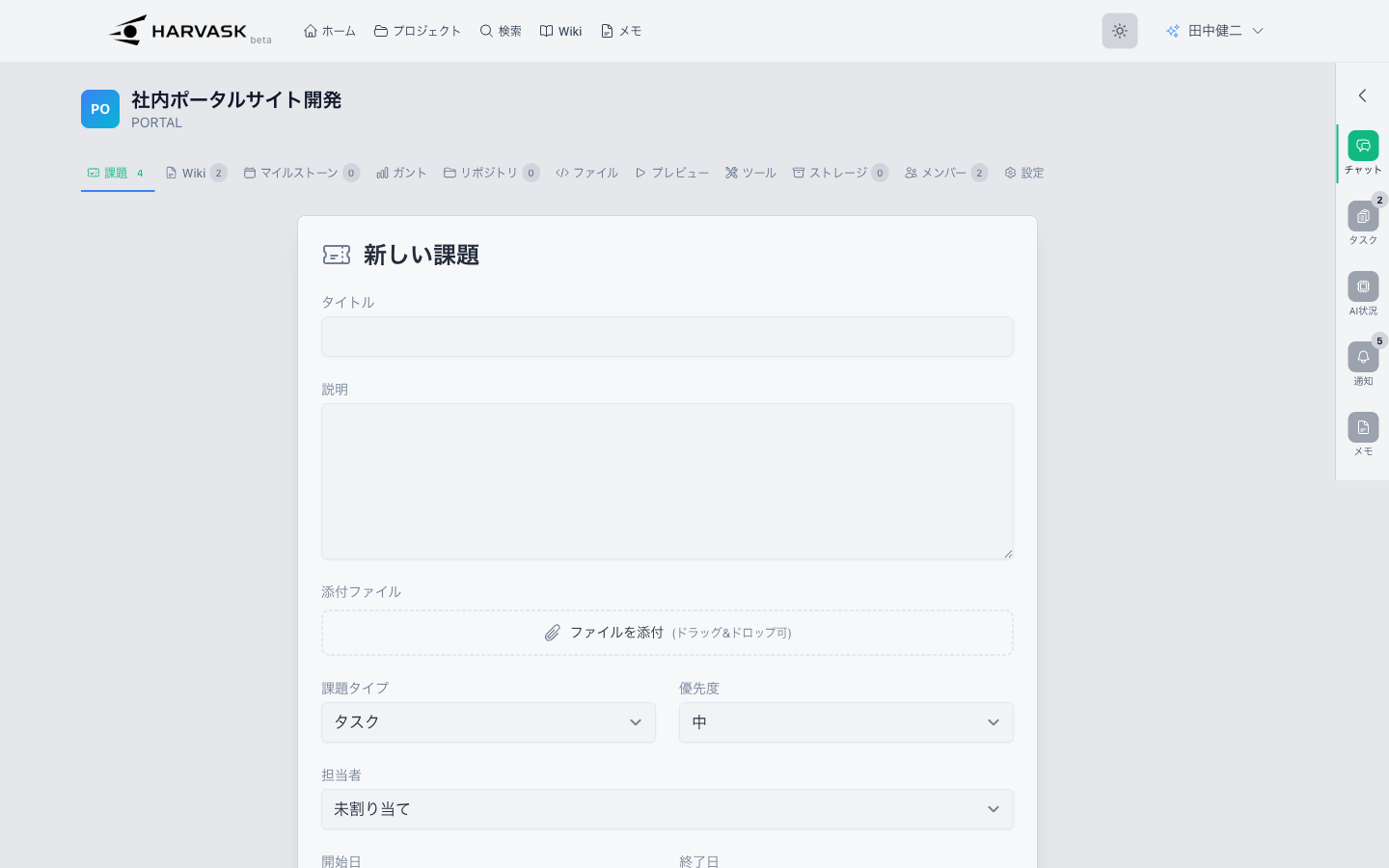
AIが効果的に動くための課題の書き方
良い例:
件名: ユーザー一覧ページにページネーションを追加

説明:
現在、ユーザー一覧(/users)は全件を一度に表示しています。
データが増えてきたため、1ページ20件のページネーションを追加してください。

- 既存の課題一覧ページ(/issues)のページネーション実装を参考にしてください
- UIは既存のPaginationコンポーネントを再利用してください
- ページ数はURLパラメータ(?page=2)で管理
ポイントは、既存コードの参考箇所を指定すること。AIはコードベースを読み取って既存のパターンに合わせますが、参考箇所を明示するとより正確になります。
Step 4: AIがコードベースを読み取り、プランを作成
AIワーカーが起動すると、まずリポジトリのコードを読み取ります。既存のアーキテクチャ、ディレクトリ構造、コーディングパターンを把握した上で、実装プランを作成します。
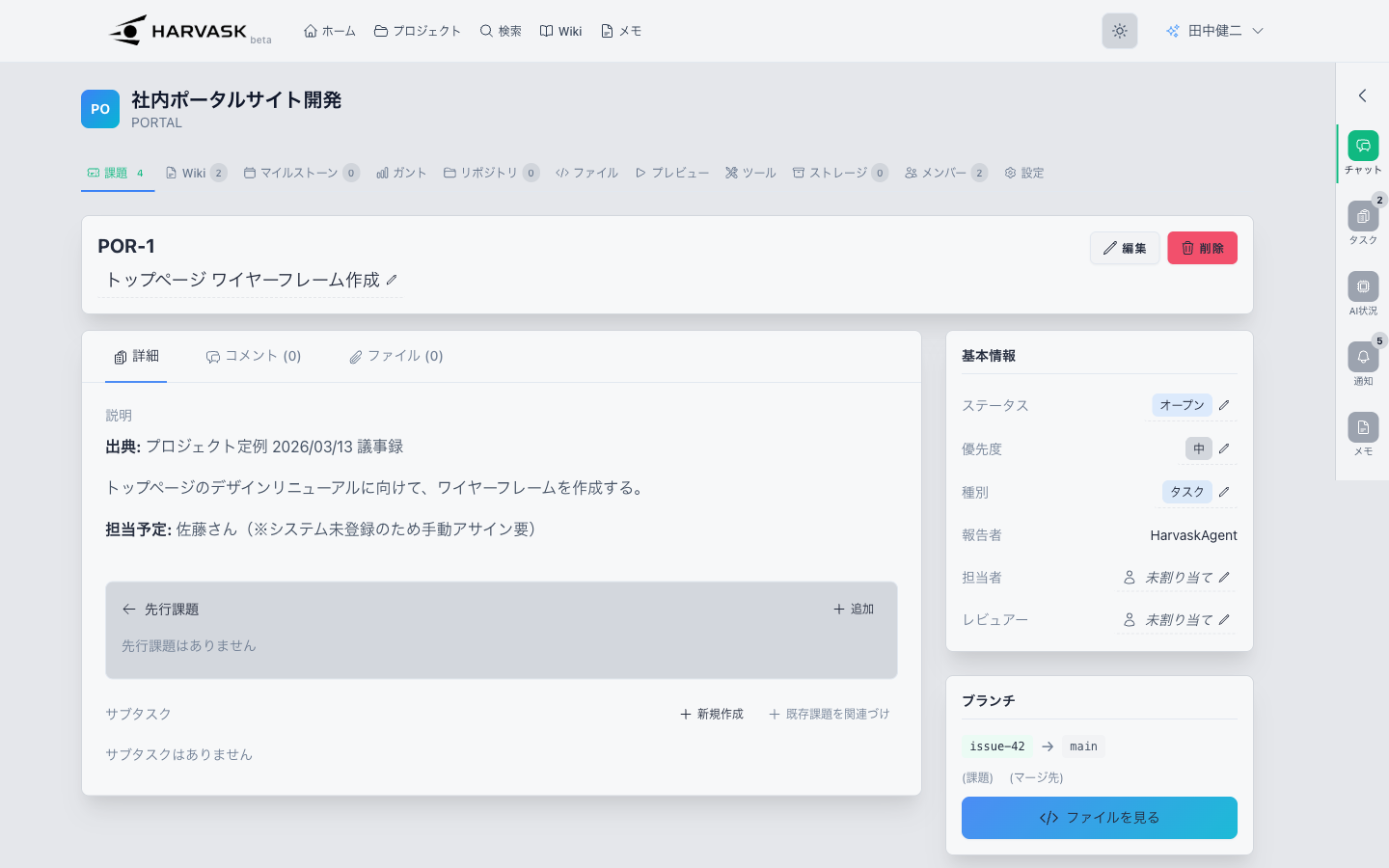
AIのプランには以下が含まれます:
既存コードの分析結果: 使用フレームワーク、アーキテクチャパターン、関連ファイル
実装方針: どのファイルをどう変更するか
影響範囲: 変更による影響を受ける箇所
Step 5: プランを確認・承認
AIのプランを確認し、既存のアーキテクチャに沿った方針になっているかをチェックします。
AI プラン:
1. app/Http/Controllers/UserController.php
   - index() メソッドに paginate(20) を追加

2. resources/js/Pages/Users/Index.tsx
   - Pagination コンポーネントをインポート(既存の @/Components/Pagination を使用)
   - ページネーションUIを追加

3. 影響範囲:
   - UserController のテスト更新が必要
問題なければワンクリックで承認。AIが実装を開始します。
Step 6: 実装をリアルタイムで確認
AI作業タブで、実装の進捗をリアルタイムに確認できます。AIがどのファイルを編集しているか、どんなコマンドを実行しているかがストリーム表示されます。
Step 7: 差分を確認してレビュー
実装完了後、差分タブでコード変更を確認します。通常のコードレビューと同じ感覚で、AIが行った変更をファイルごとに確認できます。
AIメモリで精度が上がる
AIワーカーには「AIメモリ」機能があり、プロジェクトのコードベースから学んだ知識を蓄積します。
学習内容効果コーディングパターンプロジェクト固有のスタイルに合わせた実装ディレクトリ構造適切な場所にファイルを配置過去のエラー対処同じ失敗を繰り返さないプロジェクトの制約事項ルールに従った実装
使えば使うほど、AIがプロジェクトに詳しくなります。
実践的な活用シナリオ
シナリオ1: バグ修正
件名: ログインページでメール形式のバリデーションが効かない

説明:
test@ のような不完全なメールアドレスでもフォーム送信できてしまう。
バリデーションルールを修正してください。
テストコードも更新してください。
シナリオ2: 新機能追加
件名: ユーザープロフィールにアバター画像アップロード機能を追加

説明:
- 画像形式: PNG, JPG(最大2MB)
- 保存先: 既存のストレージ設定に従う
- UIは既存のファイルアップロードコンポーネントを参考に
シナリオ3: リファクタリング
件名: UserService の通知関連ロジックを NotificationService に分離

説明:
UserService が肥大化しています。
通知に関するメソッド(sendNotification, getNotificationSettings 等)を
新しい NotificationService に切り出してください。
既存のテストも移動・修正してください。
ポイント
リポジトリ接続だけでAIがコードベースを理解
既存パターンに合わせた実装 — 新人よりもプロジェクトルールに忠実
プランモードで事前確認 — いきなり変なコードを入れられる心配なし
AIメモリで回を重ねるごとに精度向上
39種類のツール — ファイル操作、Wiki参照、課題更新まで一通り可能
まとめ
この記事では、既存プロジェクトのリポジトリを接続し、AIに課題をアサインするだけで自動実装が始まる流れを紹介しました。
実際の操作は「リポジトリを接続 → 課題を作成 → AIにアサイン」の3ステップだけ。AIはコードベースを読み取り、既存のアーキテクチャに沿ったプランを作成してから実装に入るので、いきなり見当違いのコードが入る心配はありません。
AIメモリ機能により、使えば使うほどプロジェクト固有のパターンを学習して精度が上がります。まずは小さなバグ修正やリファクタリングから試してみてください。


